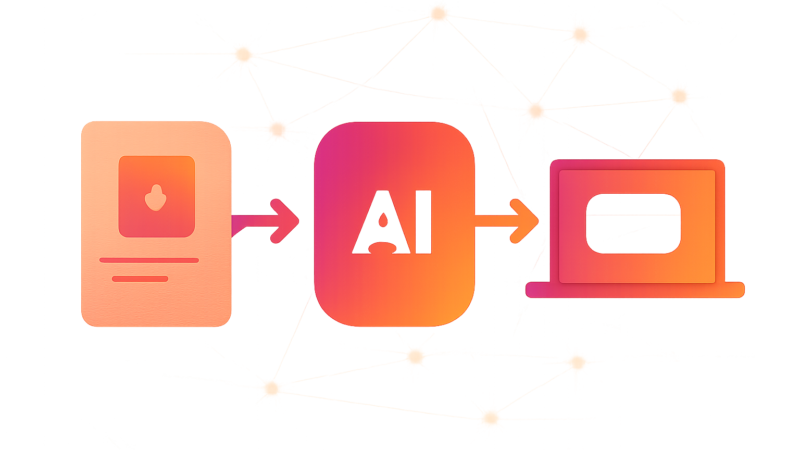

Adobe Firefly AI Assistantは、写真編集や動画編集を会話の指示でつなぐための入口である。Photoshop、Premiere Pro、Lightroomをまたぐ制作で、手作業の往復を減らしやすいのが大きな特徴だ。この記事を読めば、何が便利で、どこから試し、どこに注意すべきかが具体的に見えてくる。
Fireflyを単なる画像生成ツールとして眺めると、少しもったいない。AI Assistantは、素材の下ごしらえ、色味の調整、映像への展開をまたいで使えるため、制作の前後関係を整える道具として効いてくる。散らかった机を一気に片づける掃除機というより、作業台の上で部品を順番に渡してくれるアシスタントに近い。
公式情報は、Adobe Firefly公式サイト、Adobe Firefly公式ブログ、Adobe Fireflyのヘルプを起点に追うと整理しやすい。さらに、契約や提供範囲の確認にはAdobe Creative Cloudの料金ページも見ておきたい。便利そう、だけではなくどのプランで何が使えるかまで確認してこそ、実務では迷いにくい。
Firefly AI Assistantの基本と役割
Firefly AI Assistantの役割は、各アプリの専門機能を会話で呼び出す司令塔に近い。 画像生成だけを担うのではなく、編集意図を言葉にして、Photoshop・Premiere Pro・Lightroomへ橋をかける発想で理解するとわかりやすい。たとえば「この商品写真をEC向けに整えたい」「この映像を30秒に短くしたい」といった曖昧な依頼を、作業単位に分けて進めやすい。
生成AI(テキストや画像などから新しい内容を作るAI)は、出力の派手さで注目されがちだが、実務では途中の意思決定を減らせるかが本丸である。Firefly AI Assistantは、完成品を一発で当てるというより、編集途中の「次に何をすべきか」を前へ押し出すのが得意だ。ここが、昔ながらの単機能ツールとの違いである。
| 項目 | Photoshop | Premiere Pro | Lightroom |
|---|---|---|---|
| 主な役割 | 画像の細部調整、合成、切り抜き | 動画編集、カット、字幕、尺調整 | 写真の色補正、露出調整、現像管理 |
| AI Assistantとの相性 | 高い。修正指示が細かいほど効く | 高い。構成変更や要約指示と相性がよい | 高い。色の方向性を言葉で合わせやすい |
| 向いている場面 | サムネイル、商品画像、合成素材の整備 | 短尺動画、社内説明動画、SNS用映像 | 撮影後の一括補正、掲載前のトーン統一 |
| 人の確認が必要な点 | 文字の崩れ、境界線、被写体の不自然さ | 字幕の誤変換、尺の間延び、音量差 | 肌色の不自然さ、白飛び、色かぶり |
編集部として見ると、ここで重要なのは“何でも一発で終わる”期待を置かないことだ。Firefly AI Assistantは万能ではないが、作業の分担を見直すと真価が出る。生成、補正、書き出しのどこをAIに寄せるかを決めるだけで、体感速度は大きく変わる。便利な道具ほど、使い方の設計が問われるのである。
横断制作で便利な3つの使い方
実務で効きやすいのは、素材整理、見た目の統一、短尺化の3場面だ。 どれも派手ではないが、手戻りを減らす効果は大きい。地味だが筋肉質、というタイプの機能である。
1. Photoshopで下地を整える
まずは画像の下地づくりに使うのが素直だ。商品写真の背景を整理する、人物写真のトーンをそろえる、SNS用の比率に合わせる、といった作業はFireflyの得意分野に入りやすい。Photoshop側で細部を整え、後工程のPremiere ProやLightroomに渡すと、素材の品質が底上げされる。
ここでのコツは、指示を一文で詰め込みすぎないことだ。「明るくして」よりも、「白飛びを避けつつ、肌の赤みを少し抑えて」と分けたほうが再現性は高い。AI相手でも、あいまいさはだいたいロスになる。人間相手でも同じだが、AIは遠慮して察してくれない。
たとえばEC掲載の写真なら、まず背景のノイズを減らし、次に商品輪郭を明確にし、最後に文字を載せる余白を確保する、という順番が自然だ。ここで一度整えておくと、あとからCanvaやプレゼン資料に転用する際も崩れにくい。先に下地を整えると、後ろの工程が静かになるのがうれしいところである。
2. Premiere Proで映像に落とし込む
Premiere Proでは、動画の整理や短尺化で威力を発揮する。インタビュー映像から要点だけを抜き出す、タイトルを入れる、説明用のテンポを整える、といった用途だ。AdobeのPremiere Proの新機能案内でも、AI活用が編集フローに広がっていることが確認できる。
編集部の見立てでは、映像編集で重要なのは“完成品を作る”より“初稿を早く出す”ことだ。AI Assistantは、最終的な色味や音の詰めを肩代わりするというより、編集の初速を上げる役に向いている。ゼロからタイムラインを組むのが重い人ほど恩恵を感じやすい。
たとえば社内向け説明動画なら、最初に長尺をそのまま扱うのではなく、導入、要点、結論の3ブロックに分けて考えるほうが速い。字幕やテロップは、後から足すより先に骨組みを作ると修正が少なくなる。AIは映像の“段取り”で効くのであり、派手な演出だけが価値ではない。
3. Lightroomで色味をそろえる
Lightroomでは、複数カットのトーンを合わせる作業がしやすい。撮影条件が違う写真を同じ特集ページに並べると、露出、コントラスト、色温度のばらつきは目立つ。そこをAIに補助させると、“違和感のある1枚”を早く見つけやすい。
Lightroomの良さは、写真を派手に盛ることではなく、全体の空気をそろえることにある。Firefly AI Assistantをここで使うなら、SNSで目立つ1枚を作るより、複数枚の統一感を整える用途のほうが向いている。料理でいえば、主役の肉を焼く前にまな板を整える段取りに近い。
特に複数の撮影機材が混在する現場では、色のばらつきがそのまま品質のばらつきに見える。ここでの判断軸は「きれいか」だけでなく、「並べたときに違和感がないか」だ。単体の完成度より、シリーズ全体の統一感を見ると、LightroomでAIを使う意味がはっきりする。
導入前に確認したい仕様と比較
導入判断で見るべきなのは、料金そのものより“作業の置き換わり方”だ。 使える機能が増えても、現場の手順に合わなければ定着しない。比較するときは、何を自動化できるか、どこに手直しが残るかを並べて確認したい。
| 比較軸 | Firefly AI Assistant | 従来の手作業 | 一般的なチャットAI |
|---|---|---|---|
| 作業のつながり | Adobe製品内の流れと相性がよい | 各アプリを行き来する必要がある | 指示は出せるが編集画面と分離しやすい |
| 細部の調整 | 専門アプリ側で詰めやすい | 最も自由だが時間がかかる | 編集結果の反映は別操作になりやすい |
| 向き不向き | Adobe中心の制作体制に向く | 単発の細工や厳密な調整に向く | 下書き、発想出し、説明文づくりに向く |
| 導入のしやすさ | 既存のCreative Cloud利用者なら試しやすい | 学習コストは低いが時間コストが高い | 導入は簡単だが編集作業とは切れやすい |
外部の一次情報としては、Adobeの利用規約やプライバシーポリシーも確認したい。AI機能は便利だが、商用利用の可否、データの扱い、社内ルールは別問題だからだ。ここを飛ばすと、便利な椅子を買ったのに床が傾いていた、という笑えない話になる。
比較で見ると、Firefly AI Assistantは「生成AIで何かを作る」より、既存のAdobeワークフローをどれだけ崩さずにAIを差し込めるかが本質だ。一般的なチャットAIは企画や下書きに強いが、制作画面との往復が増えやすい。逆にAdobe中心の現場では、Assistantのほうが移動距離が短い。これは実務ではかなり大きい差である。
試し方の流れと注意点
試す順番は、単機能→横断連携→本番素材の順がよい。いきなり重要案件に入れるより、小さな案件で癖をつかんでから広げたほうが失敗しにくい。AIは優秀でも、最初から現場の流儀を完全に知っているわけではない。
- まずはPhotoshopで1枚の画像補正から始める
- 次にPremiere Proで短い映像のカット整理を試す
- 最後にLightroomで複数枚の色味をそろえる
- 指示は「何を」「どの程度」「何の用途か」で分ける
- 仕上がり確認は必ず人間が行い、誤変換や崩れを残さない
注意したいのは、AIの提案をそのまま採用しないことだ。色、構図、文字の見え方は、配信先によって許容範囲が違う。SNSでは見栄えが勝つが、Web記事のサムネイルでは文字の可読性が勝つ。動画なら冒頭3秒の引きが命で、写真なら一覧表示で埋もれないことが大事になる。
また、Creative Cloudの契約形態や利用可能機能はプランによって差が出ることがある。導入前にAdobe Creative Cloudの料金ページを確認しておくとよい。便利さより先に費用対効果を見るのが、長く使うコツである。
実際の運用では、社内の承認フローやブランドガイドラインも一緒に見る必要がある。AIの出来栄えより、最終的な公開基準が先だ。たとえばロゴの余白、人物写真の肌補正、字幕の言い回しなどは、AIに任せるほどチェックの責任が重くなる。そこを曖昧にすると、あとで戻り作業が増える。
編集部の見立てと今後の注目点
現時点での注目点は、Firefly AI Assistantが“制作の途中”にどこまで入るかだ。生成AIの多くは完成形を出すところで止まりやすいが、実務ではそこからの微修正が長い。Assistantがその中継点に入れるなら、単なる新機能ではなく、制作時間の配分を変える可能性がある。
見落としがちなのは、AI機能の価値が「何を作れるか」だけでは測れない点である。どれだけ迷いを減らせるか、どれだけ確認回数を減らせるかのほうが、現場では効く。ボタンが増えるより、判断が早くなるほうがありがたい。これは編集部としてかなり重要だと見ている。
Adobe中心の制作環境をすでに持っているなら、Firefly AI Assistantは「追加のAI」ではなくワークフローの再編ツールとして考える価値がある。逆に、単発の画像生成だけを求めるなら、少し大げさに感じるかもしれない。工具箱の中の万能ナイフは便利だが、包丁の代わりにはならない。役割の線引きが、導入成功の分かれ目である。
今後の見方としては、アプリをまたぐ連携がどこまで自然になるか、そして日本語での指示精度がどこまで安定するかに注目したい。英語圏向けのデモがよく映っても、実務では日本語の一言のズレが手戻りを生む。日本語での指示の通りやすさは、派手さより大事な評価軸である。
この記事のポイント
- Firefly AI Assistantは、Adobe製品を横断する会話型の制作支援に強い。
- Photoshop、Premiere Pro、Lightroomでは、それぞれ役割が少し違う。
- 導入は単機能から始め、横断連携へ広げると失敗しにくい。
- 比較の軸は機能数より、作業の置き換わり方と確認回数で見るべきだ。
- 商用利用、料金、データの扱いは必ず公式情報で確認する必要がある。