
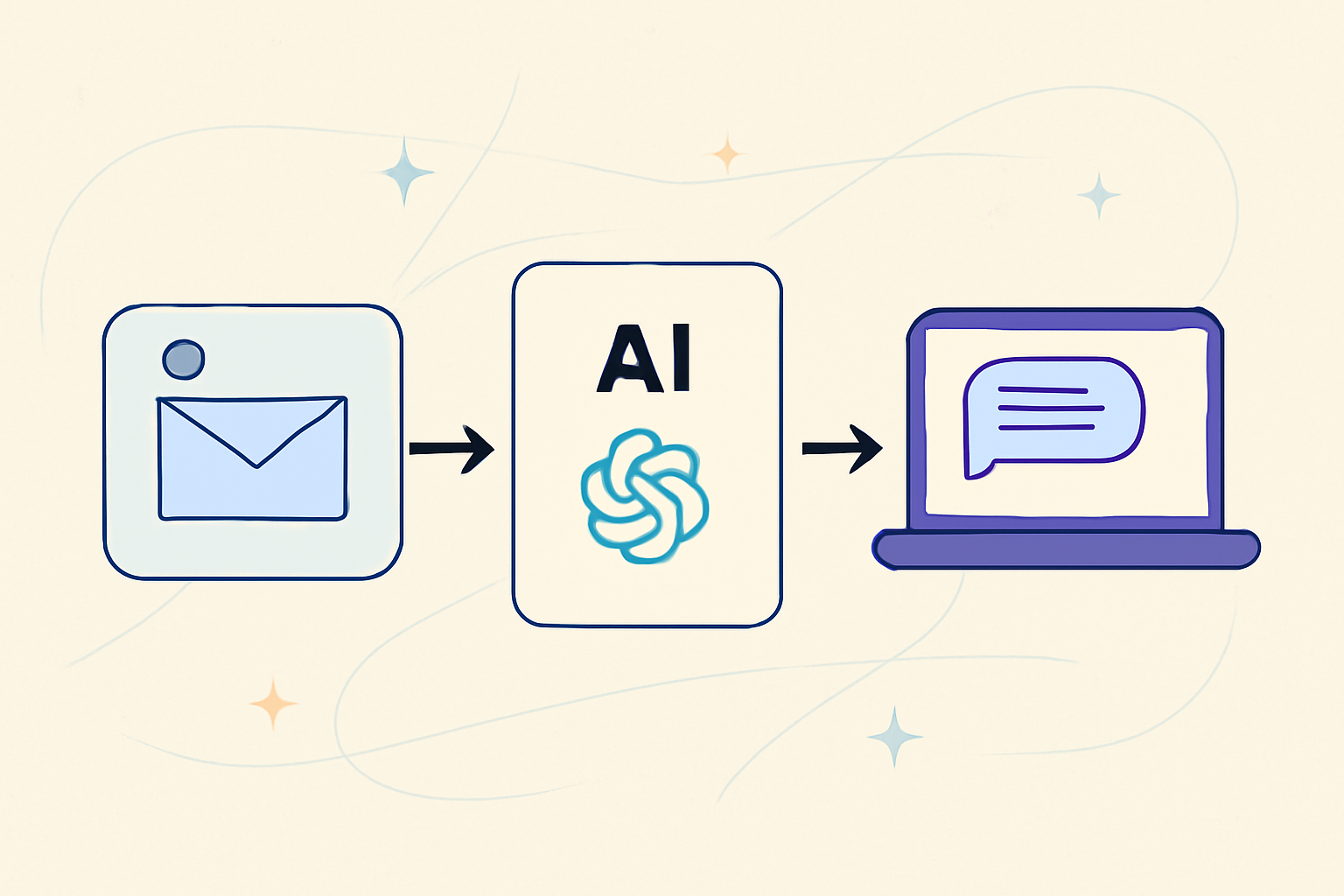
メール返信に追われる時間を少しでも減らしたいなら、AIはかなり頼れる相棒になる。GmailのGemini、OutlookのCopilot、ChatGPTは似ているようで役割が違う。下書きを速く作るのか、メール画面の中で整えるのか、外部の文章処理で磨くのかを分けると、使い道が一気に見えやすくなる。
ここでは、メール返信をAIで作るときの基本、3つのツールの使い分け、失敗しやすい場面、実務での判断軸までを整理する。単に便利さを並べるのではなく、どこで使えば速く、どこで人が確認すべきかをはっきりさせたい。
AIメール返信とは何か
AIメール返信とは、受信メールの要点をもとに、下書き作成や言い回しの調整をAIに任せる使い方である。GmailやOutlookの画面内で使うタイプもあれば、ChatGPTのように外部のチャット画面で文面を整えるタイプもある。対象は一般ユーザーだけでなく、仕事でメールが多い実務者、営業、広報、採用、カスタマーサポートなど幅広い。
今すぐ使えるかどうかは、サービスの契約プランや組織の管理設定に左右される。GeminiはGoogle Workspaceの対象機能、CopilotはMicrosoft 365の対象機能、ChatGPTは利用プランや機能の提供状況を確認する必要がある。同じ「AI返信」でも、使える場所はかなり違う。ここを最初に押さえておかないと、便利そうなのに自分の画面には出てこない、という小さな肩透かしを食らう。
| 確認したい項目 | 見るポイント | 判断の目安 |
|---|---|---|
| 返信の目的 | 依頼、謝罪、確認、日程調整のどれか | 目的が1つならAIの精度が上がりやすい |
| 入力する情報 | 要点、相手、締切、トーン | 個人情報や機密は最小限にする |
| AIの役割 | 下書き、言い換え、要約、敬語調整 | 最終判断は人が行う |
| 確認ポイント | 事実、敬称、日時、数字、送信先 | 誤送信防止のチェックを必ず入れる |
公式情報は、Gemini公式サイト、Gmailヘルプ、Microsoft 365 Copilot公式ページ、ChatGPT公式案内を見ておくとよい。機能の提供範囲は変わりやすいので、導入前に確認する価値がある。
GmailのGeminiでそのまま整える方法
Gmailを使っているなら、最初に試しやすいのはGeminiである。メール画面の近くで下書きを整えられるため、別アプリへ切り替える手間が少ない。Google Workspaceや対象プランで使える機能が中心で、利用可否はアカウントの契約内容に左右される。Gmail内で返信のたたき台を作りたい人に向く。
使い方の発想は単純だ。受信メールを読み、返信で必要な要素を抜き出し、短く指示する。たとえば「会議日程を承諾し、前半にお礼、後半に確認事項を1つ入れる」といった形で十分である。GeminiはGmailの文脈に寄りやすいので、メールの流れを崩さずに下書きを作りたい場面に合っている。
ただし、画面の中で完結する分、入力が雑だと出力も雑になりやすい。相手の立場、返信の目的、トーンの指定が抜けると、無難すぎる文になりがちだ。そこは「丁寧」「簡潔」「少し柔らかめ」など、温度感を一言添えるだけで改善しやすい。AIの作文力は、こちらの指示の粒度にわりと正直だ。
編集部としての見立てを入れるなら、GmailのGeminiは「速さ」を最優先したい人に向く。メールを開いて、その場でひとまず返す。これが強い。逆に、長文の契約交渉や慎重な謝罪文のように、言葉の精度が少しでも崩れると困る場面では、外部で一度整えてから戻したほうが安全だ。メール画面内で便利な機能ほど、確認を省略しやすい点には注意したい。
Geminiの利用範囲やGmail連携の案内は、Googleの公式ヘルプが起点になる。Workspace管理者向けの設定もあるため、会社で使うなら個人の画面だけ見て判断しないほうがよい。Google Workspace公式サイトも合わせて確認したい。
OutlookのCopilotで社内メールを速く返す
Microsoft 365中心の職場なら、OutlookのCopilotが最も自然な選択になりやすい。メール、予定表、会議、ファイルの動線が同じ環境にあるため、返信文を考えるだけでなく、日程調整や会議文脈の確認まで一つの流れで扱いやすい。特に社内外のやり取りが多い人に向く。
Copilotの強みは、メール単体よりも仕事の流れに近いことである。たとえば会議招集への返信なら、単に「参加します」だけでなく、過去のやり取りや関連予定を踏まえた書き方に寄せやすい。Outlookの中で完結する安心感は、忙しい人ほど効いてくる。わざわざ別のAIチャットを開くのは、机の上の付箋を探しに隣の部屋へ行くようなものだ。
一方で、企業環境では権限設定や管理ポリシーが効くため、使える機能に差が出やすい。自分のアカウントでは見えても、会社全体では段階的提供ということもある。「自分の画面で使えるか」と「組織で正式運用できるか」は別問題である。ここを混同すると、実運用でつまずく。
編集部としては、OutlookのCopilotは「社内メールの交通整理」に強いと見る。メールだけでなく予定表や会議メモに近い文脈を使えるため、単純な定型返信より、調整が絡むやり取りで真価を発揮しやすい。返信文を作る前に、そもそも何を確認すべきかを見つけやすいのが地味に大きい。
Copilotの詳細はMicrosoftの公式ブログやヘルプで確認できる。Outlookでの使い方や管理面の説明は、導入判断に欠かせない。Microsoft Supportも含めて、利用条件の見通しを立てておきたい。
ChatGPTで文面を磨くときの強み
ChatGPTは、メール画面の外で文面を磨きたいときに強い。下書きの生成だけでなく、返信のトーン変更、短文化、謝罪の丁寧化、箇条書きの自然文化まで幅広く扱える。メール本文の“味付け”を細かく調整したい人にはかなり使いやすい。
たとえば、受信メールの要点を貼って「相手に失礼なく、要件を3点で返したい」「少し柔らかく、ただし曖昧にはしない」と伝えると、複数案を出しやすい。ChatGPTの利点は、書き方の比較がしやすいことである。A案は簡潔、B案は丁寧、C案は少し親しみを出す、というように見比べられるのは地味に大きい。
ただし、ChatGPTは便利なぶん、入力が長すぎると本題がぼやけることがある。メール全文をそのまま投げ込むより、相手名、要件、締切、避けたい表現を短く整理したほうが出力は安定する。長文を投げれば賢くなるわけではない。むしろ、ダイエットした指示のほうが切れ味がいい。
また、ChatGPTで作った文面は、そのまま送る前に必ず確認する。敬称、日時、数字、固有名詞、依頼のニュアンスは、最後に人の目で整えるべきだ。OpenAIの公式情報は、機能や利用条件の更新を追ううえで役立つ。OpenAI Help Centerも押さえておきたい。
ChatGPTを使う利点は、ただ整った文を返すことではない。返信文の比較検討が速いので、同じ内容でも「硬め」「やわらかめ」「短め」を並べて最終判断しやすい点にある。メールは一度送ると戻せないので、この比較のしやすさは意外と重要だ。
3つの使い分けを比較で整理する
迷ったら、使う場所で分けるのがいちばん早い。GmailのGeminiはGmail内で素早く整える用途、OutlookのCopilotはMicrosoft 365の仕事導線に乗せる用途、ChatGPTは文章を外でじっくり磨く用途に向く。似ているようで、机の上に置く道具が少しずつ違うのである。
| 項目 | GmailのGemini | OutlookのCopilot | ChatGPT |
|---|---|---|---|
| 主な使い方 | Gmail内で返信下書きを整える | Outlook内で社内外メールを整理する | 文面を外部で作成・比較・調整する |
| 向いている人 | Google Workspace中心の人 | Microsoft 365中心の人 | 文章を細かく作り込みたい人 |
| 強み | 画面遷移が少なく速い | 予定表や会議文脈とつなげやすい | 複数案比較と再編集がしやすい |
| 注意点 | 指示が曖昧だと無難な文になる | 組織の権限設定に左右されやすい | 情報の入れすぎで要点がぼけやすい |
比較すると、速さだけならGmailのGemini、組織運用との相性ならOutlookのCopilot、文面の作り込みならChatGPTが一歩出る。どれが最強かではなく、どの工程で使うかが本質だ。これはメール返信全体に共通する見立てである。
編集部としての判断をもう一つ加えるなら、AIメール返信は「時短ツール」より「文面の事故を減らす保険」として見るほうが実態に近い。速くなることは確かだが、本当の価値は、言い回しの揺れを抑え、トーンを整え、送信前の確認ポイントを増やせる点にある。便利さだけでなく、品質の底上げが効く。
返信をAIに任せる手順とコツ
実務で失敗しにくい流れは、入力を短く整理してから、最後に人が整える二段構えである。ここを省くと、AIはたいてい親切すぎて、要らない言い回しを少し足してくる。メールは盛りすぎると逆に読みづらいので、シンプルさを守りたい。
- まず、相手、目的、期限、トーンを1行ずつメモする。
- 次に、AIへ「何を伝えるか」と「避けたい表現」を短く渡す。
- 下書きが出たら、事実、敬称、日時、数字を確認する。
- 最後に、自分の言い回しに少し寄せてから送信する。
この手順のよいところは、どのツールでも再利用しやすいことだ。GmailでもOutlookでもChatGPTでも、入力の型が同じなら迷いにくい。プロンプトの出来より、確認の順番のほうがミスを減らす。派手さはないが、ここがいちばん効く。
AIに渡すプロンプトは、長い作文より「要件カード」のようにまとめるとよい。たとえば「返信先は取引先。会議候補日の調整。丁寧だが簡潔。次回提案日は2つ。断定は避ける」といった具合である。条件がはっきりしているほど、AIは迷子になりにくい。
実際の運用では、テンプレートを2〜3個だけ持っておくとさらに速い。謝罪、依頼、日程調整の3種類があれば、毎回ゼロから考えなくて済む。メールの本質は定型化できる部分を減らすことではなく、定型化できる部分を増やすことにある。そこをAIが手伝ってくれる。
見落としがちな注意点
一番見落とされやすいのは、AIの出力よりも、入力段階の情報管理である。メールの本文をそのまま貼ると、不要な個人情報や機密が混ざることがある。特に顧客案件、採用、契約、未発表情報を扱うときは慎重であるべきだ。
もう一つは、AIが作った文章を「自分の言葉」と勘違いすることだ。ときどき、妙に立派だが温度感がずれた文になる。そういうときは、敬語を一段やわらげる、結論を先に置く、余計な修飾語を削るだけでかなり直る。メールは文学ではなく伝達である。美文よりも、早く正確に伝わることが勝つ。
比較の観点でも見落としがある。GmailやOutlookのAI機能は、メール本文との距離が近いぶん楽だが、自由度はやや狭い。ChatGPTは自由度が高いが、情報管理と再入力の手間が増える。楽さと自由度は同時には最大化しにくい。このトレードオフを理解しておくと、ツール選びで迷いにくい。
また、会社で使うなら、個人の便利さよりガバナンスを優先したい。送信ログ、利用権限、機密区分、社外送信前の承認フローは、あとから効いてくる。編集部としては、AIメール返信の導入は「全員一斉」よりも「よくメールを書く人から小さく始める」のが現実的だと見る。まずは日常の定型返信から入れ、次に調整メール、最後に難しい謝罪や交渉へ広げると、無理が少ない。
もしメール本文の要約や比較表づくりを先に整えたいなら、関連する実務記事も役に立つ。以下の記事で詳しく紹介している。
この記事のポイント
- GmailのGemini、OutlookのCopilot、ChatGPTは、使う場所と役割で分けると選びやすい。
- AIは返信文の下書きや整文に強いが、最終判断と事実確認は人が担うべきである。
- メール返信では、相手・目的・期限・トーンを短く渡すだけで出力の質が上がりやすい。
- 個人情報や機密を含むメールは、入力前の整理と送信前チェックが特に重要だ。
- 時短だけでなく、言い回しの揺れを減らして誤送信リスクを抑える効果も大きい。
参考情報(主要ソース)
- Gemini 公式サイト
- Gmail ヘルプ
- Google Workspace 公式サイト
- Microsoft 365 Copilot 公式ページ
- Microsoft Support
- ChatGPT 公式案内
- OpenAI Help Center
メール下書きと返信を分けて考える
新規メールでは目的、相手、伝える事実、希望する行動、文体を指定します。返信では、相手の要点、回答する項目、保留事項、期限を先に整理します。どちらも宛先、氏名、金額、日付、添付ファイルを人が確認してから送信してください。