Google GeminiのWorkspace連携は、単に「文書を少し賢くする」話ではない。Drive・Docs・Sheets・Slidesをまたぐ作業の流れそのものを変える点にこそ価値がある。資料を探し、要点を拾い、文章にし、表にまとめ、最後はスライドに落とす。これまで人が何度も行き来していた工程を、Geminiがかなりの部分で肩代わりする。
しかも対象は、AI好きの先進企業だけではない。会議メモの整理、営業提案のたたき台、月次報告の下書き、社内共有資料の作成など、ふだんの仕事にそのまま刺さる。派手なデモより、地味な反復作業を減らすところに真価がある。ここは、AIがいきなりヒーローになるというより、静かに残業を食べてくれるタイプの働き方改革だ。
公式情報を追うと、GeminiのWorkspace連携は「どこか一つを賢くする」のではなく、Google Workspaceの中で資料を作る一連の動きにAIを埋め込む方向で進んでいる。Driveで探し、Docsで書き、Sheetsで整え、Slidesで見せる。この流れが一本につながると、作業のボトルネックはかなり見えやすくなる。
Workspace連携の要点
まず押さえたいのは、GeminiのWorkspace連携が「万能な自動化」ではなく、各アプリの役割を保ったままAIを足す設計だという点である。Driveは探す、Docsは書く、Sheetsは整理する、Slidesは伝える。Geminiはその間をつなぎ、面倒な初動を肩代わりする。
Googleの公式ヘルプでは、Gemini in Docs, Sheets, Slides, and Driveとして利用できる場面が整理されている。ここで重要なのは、「何でも勝手に作る」より「入力の手間を減らす」ことに焦点があることだ。空白の画面を前に固まる時間は、AIにかなり食べてもらえる。
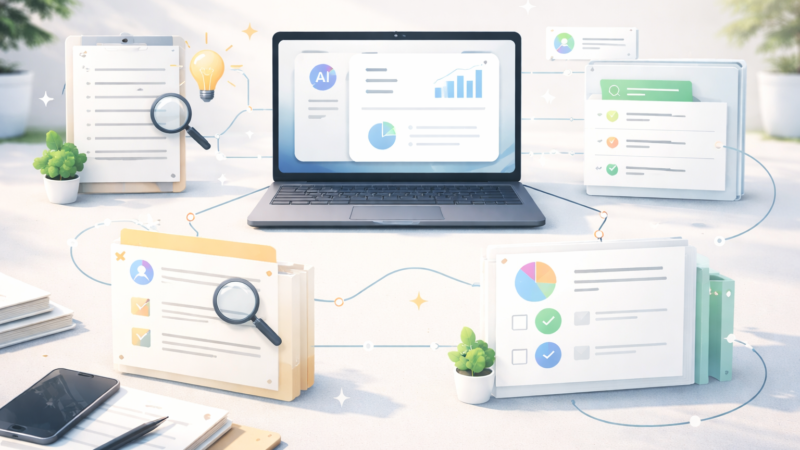
たとえば、会議の前にDriveから関連ファイルを集め、Docsで議題の下書きを作り、Sheetsで数値を整え、Slidesで発表用の骨組みを作る。これを個別の操作として見ると面倒だが、流れとして見るとかなり自然だ。AIが「1回ごとの操作」を短くするほど、仕事は前に進みやすくなる。
ここでのポイントは、Geminiを「検索エンジンの代わり」や「文章生成機」としてだけ見ないことだ。Workspace連携の本質は、情報の所在と作業の順番をAIに読ませることにある。ファイルはあるのに探せない、見つかったのに文章に起こすのが重い、というあの微妙な摩擦を減らすのである。
Driveでの要点抽出
最初に効きやすいのはDriveだ。大量のファイルを前にしたとき、Geminiは「どれが本当に必要か」を見つける入り口になる。議事録、提案書、参考資料、過去レポートが散らばっていると、人はまず探すだけで疲れる。そこでDrive内の要点抽出が生きる。
Google Workspace UpdatesのGemini in the side panel of Google Docs, Sheets, Slides, and Drive is rolling out nowでも、サイドパネルから文脈に応じて支援する流れが示されている。ファイル名を知っている人向けの世界から、中身を手がかりに探せる世界へ寄っていくイメージだ。
実務で便利なのは、次のような場面である。
- 長い報告書から会議に必要な部分だけ拾う
- 複数の見積書や提案資料の違いをざっと比べる
- 古い資料群の中から、今も有効な情報を探す
- 共有フォルダの奥に眠る参考資料を要約する
Driveの強みは、文章を作る前の「見る」作業を減らせることだ。探す時間が短くなれば、考える時間が増える。これは地味だが効く。まるで机の上を一度片づけたら急に頭が回りだす、あの現象に近い。
関連して、すでにAIで情報整理の流れを整えたい人は、Google GeminiのWorkspace連携で何が変わるのかも合わせて読むと、DocsやSheetsとのつながりが見えやすい。Drive単体で終わらず、次の作業にどう流すかが肝である。
Docsでの下書き作成
Docsでの使いどころはかなり明快だ。ゼロから文章をひねり出す負担を軽くするのである。企画書、説明文、社内通知、議事録の整理、メール文面のたたき台。どれも「最初の一行目」が重い。Geminiは、その最初の踏み出しを助ける。
Googleの公式ブログ「New Gemini capabilities in Google Docs help you go from blank page to brilliance」では、Docs上での作成支援が強化されていることが示されている。要するに、白紙のページとにらめっこする時間を減らし、たたき台を早く出す方向だ。
使い方のコツは、いきなり完成品を求めないことだ。たとえば次のような指示が扱いやすい。
- 「会議内容を3段落で要約して」
- 「営業提案の導入文を、やや丁寧な調子で書いて」
- 「このメモを社内向けに読みやすく整えて」
- 「結論、理由、次のアクションの順に整理して」
人間は目的を決め、AIは骨組みを出す。この分担がいちばん使いやすい。AI任せで最後まで行くと、文章の温度が妙に一定になりがちだが、そこは人が仕上げればよい。万能包丁ではあるが、味つけまで自動で決まるわけではない。
文章作成に慣れていない人ほど、Docsでの下書きは効く。書き出しの壁が低くなるからだ。一方で、機密情報や未公開情報をそのまま入れる前には、権限と利用範囲を必ず確認したい。ここを雑にすると、便利さはすぐに不安へ反転する。
SheetsとSlidesのつなぎ方
Sheetsは、GeminiのWorkspace連携の中でも特に「面倒だけど避けられない」作業に向いている。数字の整理、項目のそろえ直し、集計の考え方の整理、グラフ化のたたき台。表計算は、頭の中の散らかったメモを並べ替える作業でもあるので、AIとの相性がいい。
たとえば月次レポートなら、売上、問い合わせ件数、施策の進捗を1枚の表にまとめるだけでも骨が折れる。Geminiがそこに入ると、見出しの整理や見せ方の候補出しが速くなる。数式そのものを全部任せるというより、「どこを見ればいいか」を早く決める補助として使うのが現実的だ。
Slidesでは、SheetsやDocsでまとめた内容を見せる形に変える段階で力を発揮する。プレゼン資料は、文章を短くし、論点を絞り、見出しを立てる作業が核心だ。ここでGeminiがたたき台を出せば、発表者は中身の検証に集中できる。「見せるための整形」を先に済ませる発想である。
実務の流れとしては、以下がわかりやすい。
- Docsで要点をまとめる
- Sheetsで数字や比較表を整える
- Slidesで発表用の構成に落とす
- 最後に人が事実関係と表現を確認する
AIが資料の初速を上げ、人間が判断の精度を担保する。この二段構えがいちばん強い。Slidesまで来ると、見た目が立派でも中身が薄い資料ができてしまうこともあるので、そこは少し冷静でいたい。キラキラした表紙に安心してはいけない。中身は別問題である。
こうした横断的な使い方は、AIエージェントの考え方にも通じる。もし「作業の流れをAIに任せる感覚」を整理したいなら、AIエージェントとは?仕事と暮らしでの使い方と注意点も参考になる。GeminiのWorkspace連携は、エージェント的な発想を日常業務へ寄せる入口になりやすい。
導入時の注意点
便利さが増すほど、確認すべき点も増える。まず大事なのは、どのデータにアクセスさせるかである。DriveやDocsに散らばる情報の中には、社外秘、個人情報、顧客情報が混ざることがある。AIに入れてよい範囲を曖昧にしたまま運用を始めるのは危うい。
次に、権限設定と運用ルールだ。個人利用ならまだしも、チームや部署で使うなら「誰が何を見られるか」を先に決める必要がある。便利な機能は、設定が雑だと小さな穴になる。小さな穴は、仕事の現場では意外とよく水漏れを起こす。
また、Geminiの機能はプランや提供状況によって差が出ることがある。自分の環境で実際に使える範囲を確認してから、業務フローへ組み込むのが安全だ。公式ヘルプやWorkspace Updatesを見れば、提供範囲や更新情報を追いやすい。
実際に試すときは、いきなり重要案件に入れず、まずは次のような軽い作業から始めるとよい。
- 定例会議のメモ整理
- 公開済み資料の要約
- 社内向けの案内文の下書き
- 数字表の見出し整理
小さく試して、信頼できる使い方を見つける。これが結局いちばん早い。最初から大きな改革を狙うと、現場は身構える。まずは「昨日より少し楽になった」を積み重ねるほうが、定着は速い。
使いどころの結論
Google GeminiのWorkspace連携は、派手な一発芸ではない。だが、情報を探す、まとめる、書く、見せるという仕事の基本動作にじわっと効く。ここが重要である。多くの人は、AIで大それたことをしたいというより、毎日の面倒を少しでも減らしたいはずだ。
特に向いているのは、資料作成が多い人、複数ファイルを横断して確認する人、会議のたびに下書きを作る人だろう。Geminiは「考える前の準備」を短くする。その結果、考える本体に時間を回せる。地味だが、実務ではこの地味さが勝つ。
一方で、何でも任せきりにする姿勢は禁物だ。内容の正確さ、権限、情報管理は人が握る必要がある。便利な相棒ほど、こちらの足場も整えておきたい。AIは優秀でも、会議室の椅子までは片づけてくれないのだ。
公式の更新を追いながら、まずは自分の作業のどこが一番重いかを見つける。そこが見えれば、GeminiのWorkspace連携はかなり実戦的に使える。AIを足すのではなく、仕事の流れに組み込む。その発想が、いちばん成果につながりやすい。
参考情報(主要ソース)
- Gemini in Docs, Sheets, Slides, and Drive – Google Docs Editors Help
- New Gemini capabilities in Google Docs help you go from blank page to brilliance – Google Workspace Updates
- Deep Research workspace app integration – Google Blog
- Gemini in the side panel of Google Docs, Sheets, Slides, and Drive is rolling out now – Google Workspace Updates