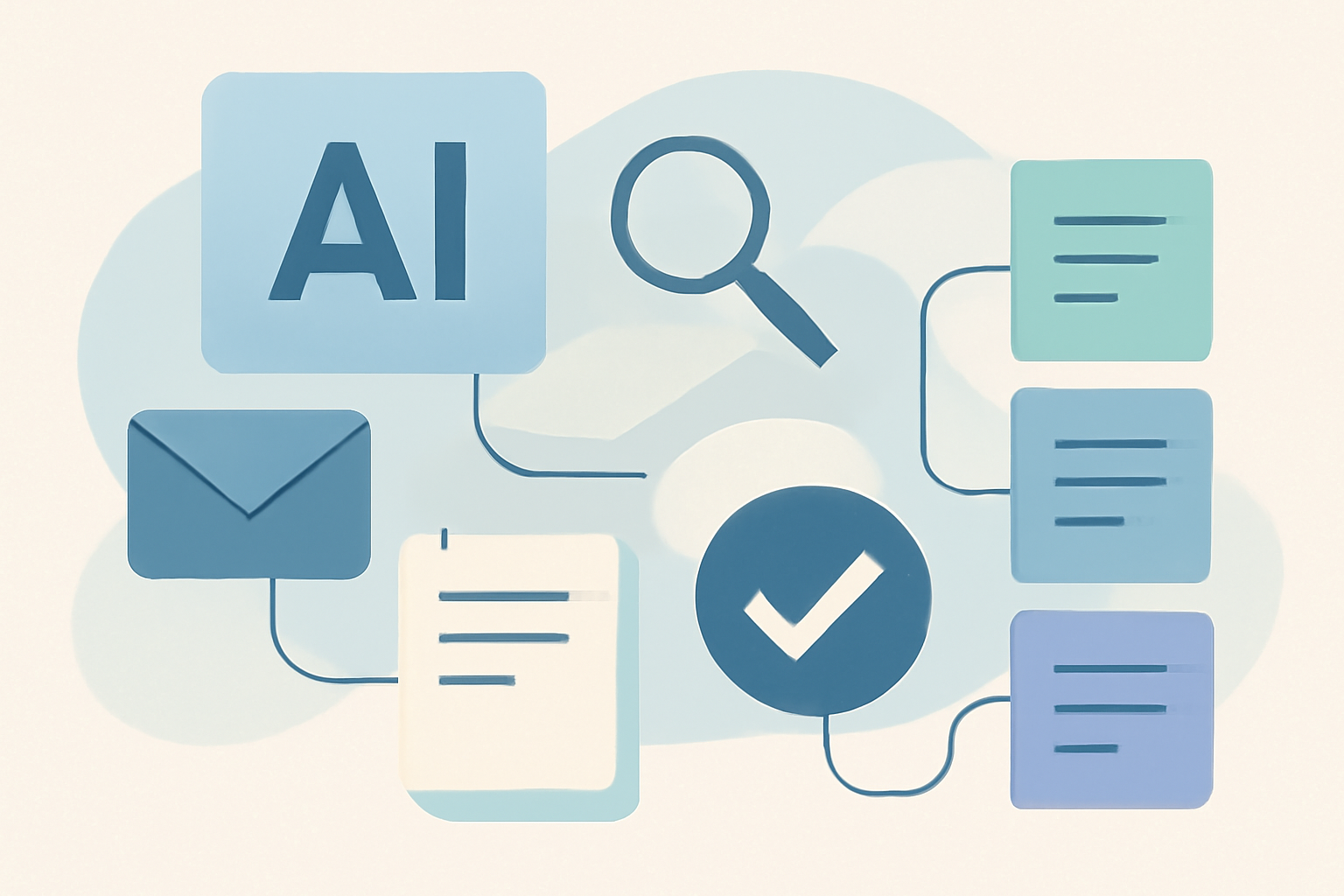
メール作成に毎回ひっかかる人ほど、AIの恩恵は大きい。件名、要点、相手との関係が見えていれば、ゼロから文章をひねり出す時間をかなり減らせる。メールは短いが、実務では侮れない。1通の下書きが整うだけで、朝の立ち上がりが少し軽くなる。
ただし、AIは気の利いた秘書というより、下書きを速く整える相棒に近い。出力をそのまま送るのではなく、人が最後に整える。この一手間を省くと、時短がそのまま事故の近道になる。便利さと慎重さは、だいたいセットで来る。
参考にした公式情報としては、OpenAIのプロンプト設計ガイド、Google Geminiのヘルプ、Microsoft Copilotの公式ドキュメント、Anthropic Claudeの案内がある。文章生成の考え方は共通点が多いが、実務で効くのは「どう指示するか」だ。道具よりも、入力の作法が結果を分ける。
OpenAIのプロンプト作成ガイド、Gemini のヘルプ、Microsoft Copilot の公式ドキュメントは、メール文の組み立てを考えるうえでも役に立つ。OpenAI API Docsのプロンプトガイドも、指示を分解して考える際の参考になる。
AIメール下書きが効く場面
結論からいえば、AIメール下書きは「毎回似た構造になるメール」に強い。 問い合わせ返信、日程調整、資料送付後のフォロー、社内報告のように、骨格が決まっている場面ではかなり実用的だ。逆に、極めて機微な交渉や法務判断を含む文面は、AIに丸投げしないほうがいい。
向いているのは、相手に何を伝えるかが比較的はっきりしていて、表現の調整に時間がかかるケースだ。メールは文学作品ではないので、美文よりも伝達精度が優先になる。そういう場面では、AIはなかなか頼りになる。
- 問い合わせへの一次返信
- 会議や打ち合わせの日程調整
- 資料送付後のフォローアップ
- 社内の進捗報告や依頼文
- お礼や謝意を伝える短いメール
見落としがちなのは、メール下書きでいちばん時間を食うのは本文そのものではないことだ。 件名、言い回し、順番、敬語の強さ、そして「この表現で角が立たないか」という最後の迷いが積み上がる。AIは、その迷いの半分くらいを肩代わりする。
実務で使うなら、ChatGPT、Gemini、Claude、Microsoft Copilotのような主要サービスで十分試せる。文章生成の速さに大差はないが、普段の作業環境に近いサービスほど使い続けやすい。Outlook中心ならCopilot、GmailやDocs中心ならGemini、長めの文面調整ならClaude、対話で詰めたいならChatGPTが扱いやすい。
AIメール下書きの5つの手順
最短で安定させるには、いきなり「書いて」と投げないことだ。 目的、相手、要点、文体、制約の5つを先に渡すと、出力の質が目に見えて上がる。実際に試すと、この準備を省いた回ほど修正が増えた。AIは空気を読むのが得意そうに見えて、材料不足には案外弱い。
- 1. 目的を1つに絞る:謝罪、確認、依頼、日程調整など、メールの役割を決める。
- 2. 相手との関係を伝える:社外、社内、初対面、既存取引先で文面の硬さが変わる。
- 3. 要点を短く並べる:日時、金額、期限、リンク、必要なアクションを箇条書きにする。
- 4. 文体を指定する:丁寧、簡潔、やわらかめ、少し強め、などを明示する。
- 5. 最後は人が確認する:数字、固有名詞、日付、温度感を見直してから送る。
この流れは難しくない。要は、AIに「書き方」を丸投げせず、先に「材料」と「ルール」を渡すのである。情報が整理されていれば、AIは下書きの速度を上げる。情報が散らかっていれば、ただの雑な作文マシンになる。ここはかなり正直だ。
実際に試してわかったのは、相手との関係と文体指定の2点がとくに効くことだ。同じ依頼文でも、「社外の初回連絡」「長くやりとりしている取引先」「社内の同僚」では、適切な距離感がまるで違う。ここを省くと、やけに硬いか、妙にフランクな文面が返ってきやすい。
だからこそ、最初の一往復を定型化するのが有効だ。毎回ゼロから考えるのではなく、「相手」「目的」「要点」「トーン」をメモ欄のように埋めて送る。メール下書きは自由作文ではなく、かなり入力フォームに近い。ここを割り切ると一気に回しやすくなる。
たとえば、社外への日程調整なら「候補日3つ、所要時間30分、オンライン会議、返信期限は明日18時まで」といった形で入れる。社内の依頼なら「何を、いつまでに、なぜ必要か」を短くまとめるだけでよい。AIは長い前置きより、整理された素材に素直に反応する。
このとき便利なのが、出力形式まで指定する方法だ。箇条書きのまま返してほしいのか、件名と本文を分けてほしいのか、丁寧さの強さはどの程度か。そうした条件を明示すると、修正回数が減る。メールは「何を書くか」だけでなく「どう見せるか」も大事なので、見出しと段落の設計まで頼む感覚がちょうどいい。
手動テンプレとの違いと使い分け
テンプレートは安定、AIは柔軟だ。 どちらが上という話ではなく、向いている仕事が違う。毎回同じ定型文を大量に送るならテンプレが速い。状況が少しずつ変わるならAIが強い。現場では、この使い分けがそのまま手数の差になる。
| 項目 | 手動テンプレ | AI下書き |
|---|---|---|
| 速さ | 同じ型なら速いが、状況ごとの修正が必要 | 要点を入れれば初稿が早い |
| 柔軟性 | 固定文に強いが、微調整は弱い | 相手や目的に合わせて文体を変えやすい |
| 品質の安定 | 人が作った型なので崩れにくい | 指示が曖昧だとぶれやすい |
| 初期コスト | テンプレ整備に時間がかかる | 導入は軽いが、指示の慣れが必要 |
| 向く場面 | 大量の定型返信 | 毎回少しずつ違うメール |
AIの利点は“型を壊せる”ことにある。 たとえば謝罪メールでは、テンプレだけだと事実説明が薄くなったり、逆に謝りすぎて要点がぼけたりする。AIなら「まず事実、次に謝意、その後に対応」を指定して、状況に合わせた骨組みに寄せやすい。
一方で、テンプレを捨てる必要はない。むしろ、テンプレを土台にしてAIで整えるほうが実務では安定する。メールの初速はAI、最後の再現性はテンプレ。この組み合わせが、いちばん地に足がついている。
Google環境を使う人なら、Gemini for Google Workspace の連携も相性がよい。GmailやDocsにまたがる素材を扱いやすいからだ。Microsoft 365中心なら Microsoft Copilot の導線が自然だろう。普段の作業場所から離れないことは、意外と大きな価値になる。
比較の視点でいえば、ChatGPTは対話で条件を詰めるのが得意で、Claudeは長めの文面を整えるときに読みやすさが出やすい。GeminiはGoogle Workspaceとの親和性が高く、CopilotはOutlookやWordに近い場所で使いやすい。同じメール下書きでも、作業の入口が違うだけで体感は変わる。
たとえば、急いで返信内容を固めたいならChatGPTのような対話型が速い。社内文書の文体を少し整えたいならClaudeが使いやすい。Gmailの下書き作成に寄せたいならGemini、Outlookでの確認作業までつなげたいならCopilotが自然だ。道具の強みは“どこから始めるか”で変わるのである。
実際に試して見えたコツ
使ってわかったのは、AIは“短く正確な下書き”に向いているという点だ。長文の名作を狙うと、修正が増えて逆に遅くなる。メールは文芸作品ではないので、まずは要件が伝わることを優先したほうがいい。少し味気なくても、仕事は進む。
試した流れは単純だ。件名の目的を一文で書き、次に相手、要点、希望するトーンを箇条書きにした。そのうえでAIに下書きを出させ、最後に事実の誤りがないか、温度感が合っているか、相手が次に動きやすいかを確認した。この3点を見るだけでも、出来栄えがかなり安定する。
- 事実確認:日付、人数、金額、期限、URL
- 表現確認:強すぎないか、遠回しすぎないか
- 行動確認:返信・承認・予約・確認など、次の動きが明確か
とくに便利だったのは、件名も一緒に考えさせることだ。本文だけ整っていても、件名が弱いとメール全体の印象が締まらない。件名は玄関の表札みたいなものなので、ここが雑だと中身を見てもらう前に不利になる。
ただ、AIの文面はときどき“親切すぎる”。説明が増えたり、言い回しがまわりくどくなったりするのだ。そんなときは、「100字減らす」「敬語を少しだけ柔らかくする」「結論を先にする」と再指示するとよい。一発完成を狙うより、2回で整えるほうが速いことはかなり多い。
実際には、最初の1通で完成度を求めすぎないほうがいい。AIに渡す材料を少しずつ整え、返ってきた文章を見ながら自分の型を作る。道具を使いながら、こちらも学習していくのがいちばん早い。ここを急ぐと、結局は毎回やり直しになる。
AIの指示設計をさらに詰めたいなら、OpenAI API Docsのプロンプトガイドが参考になる。役割指定、出力形式の固定、条件の分解といった考え方は、メールの下書きにもそのまま使える。短い依頼文ほど、指示の精度が効いてくる。
失敗しやすいポイントと対策
見落としがちなのは、AIが書いた文の“自然さ”と“適切さ”は別物だという点だ。なめらかに読めても、相手の状況に合っていない文面は普通にある。ここを混同すると、時短したつもりが手戻りになる。便利なはずの道具が、ちょっとした迷路になるわけだ。
- 曖昧な指示:何を伝えるメールか決めずに依頼すると、一般論が増える。
- 長すぎる入力:メモを全部貼ると、AIが焦点を見失いやすい。
- 敬語の過剰化:丁寧すぎて回りくどくなり、要点がぼける。
- 送信前の未確認:日時や固有名詞の誤りは、そのまま事故につながる。
対策は地味だが効く。入力は短く整理し、出力は必ず見直す。さらに、よく使うパターンはテンプレとして残しておく。たとえば「日程調整」「お礼」「催促」「謝罪」の4種類があれば、かなりのメールはカバーできる。AIがうまく回る現場には、たいてい地味な整備がある。
もう一つ大事なのは、情報の取り扱いだ。社外向けメールや機密性の高い案件では、入力する内容を先に決めておきたい。ここを後回しにすると、便利さよりも不安が勝つ。以下の記事で詳しく紹介している。
安全面の確認は地味だが、実際はかなり重要だ。メールは相手先、日時、案件名など、細かい情報が多い。便利さに引っ張られて入力の境界を甘くしないことが、長く使うコツになる。AIは速いが、守秘義務まで肩代わりしてくれるわけではない。
おすすめの始め方
最初の一歩は、メールの種類を1つだけ決めることだ。いきなり全部をAI化する必要はない。まずは「お礼メール」か「日程調整メール」のどちらかに絞ると、学習コストが下がる。小さく始めて、使える型だけ残すのがいちばん早い。
- よく送るメールを1種類選ぶ
- 件名・本文・締めの3要素をテンプレ化する
- AIに入れる情報を箇条書きで固定する
- 修正ポイントを3つだけ記録する
- うまくいった文面を再利用する
このやり方なら、AIの学習というより、自分の仕事の型を整える感覚に近い。道具が先にあるのではなく、仕事の形に合わせて道具を当てる。順番を間違えないだけで、かなり使いやすくなる。
Google系の環境で作業しているなら、Workspace内で素材を集めてGeminiで整える流れが自然だ。Microsoft環境ならCopilotでOutlookやWordとの行き来がしやすい。大切なのは、普段の仕事を壊さずに入れられるかである。新しい道具は、机の上で主張しすぎないほうが長続きする。
メール下書きを習慣化すると、文章を考える負担が減るだけでなく、返信の遅れも減りやすい。送る前の迷いが短くなるので、結果として対応全体のスピードが上がる。地味だが効く。こういう改善は、派手なデモ映えはしないが、現場ではかなり強い。
この記事のポイント
- AIメール下書きは、問い合わせ返信や日程調整のような定型寄りの作業で効果が出やすい。
- 目的、相手、要点、文体、制約の5点を先に渡すと、出力の質が安定する。
- 手動テンプレは安定、AIは柔軟。両者を組み合わせると実務では強い。
- 実際に試すと、件名作成と文体指定が時短効果を左右しやすい。
- 送信前の事実確認と情報管理は必須で、ここを省くと時短が逆回転する。