長い資料を読む前に、まず要点だけつかみたい。そんな場面でNotebookLMの音声概要は、理解の入口をかなり軽くしてくれる。会議前の下準備、調査メモの見直し、学習の復習まで、使い方がはまると「読む前に聞く」だけで作業の流れが変わる。
NotebookLMは、Googleが提供するノート型のAIツールだ。ソースとして入れた資料をもとに回答や整理を行い、音声概要ではその内容を会話形式で聞ける。機能の全体像はNotebookLMの公式ブログ、使い方の確認はNotebookLMヘルプセンターが頼りになる。まずはここを押さえるだけでも、使いどころの勘がつかみやすい。
耳で聞けるだけで、長文資料の心理的な重さは案外下がる。紙の山を前にしたときの「うっ」とする感じが、少しだけ和らぐのだ。もちろん魔法ではないが、読み始める前のハードルを下げるという意味ではかなり優秀である。
NotebookLM音声概要の基本
音声概要は、資料を最初に読む代わりに“骨組みを先に掴む”ための機能だ。全文精読の置き換えではなく、全体像をつかんでから必要箇所を読む流れに向いている。長文レポート、会議資料、仕様書、論文のように、最初の1ページで集中力が切れやすい文書ほど効果が出やすい。
NotebookLMの設計思想は、ソースを追加して、それをもとに整理や回答を行うところにある。つまり、何でも知っている万能AIではなく、入れた資料を起点に賢く振る舞うノート型AIだ。ここを取り違えると、「思っていたのと違う」となりやすい。逆に言えば、手元の資料をきちんと入れれば、かなり実務向きの相棒になる。
公式の手順は、ソース追加の説明にまとまっている。まずはNotebookLMでソースを追加する手順を確認し、どの種類の資料が入れやすいかを見ておくとよい。音声概要だけを単独で考えるより、ソース追加→要点把握→本文確認の流れで理解したほうが、使い勝手はずっと鮮明になる。
初出で補足しておくと、ソースとはAIに読ませる元資料のことだ。PDF、メモ、Webページの抜粋などを指す。NotebookLMは、このソースをもとに内容を整理するので、元資料の質がそのまま結果に反映されやすい。AIは上等な鏡であって、ぼやけた顔を勝手に美化してくれるわけではない。
使う前に決める3つの軸
音声概要の満足度は、入れる資料をどう選ぶかで大きく変わる。何でも放り込めば便利になるわけではない。先に「資料の種類」「知りたい粒度」「使う場面」の3つを決めておくと、出力の使いやすさが一段上がる。
| 軸 | 決める内容 | 向いている資料 | 期待できる効果 |
|---|---|---|---|
| 資料の種類 | 議事録、レポート、仕様書、記事など | 長めで構造がある文書 | 聞く前に論点の方向が定まる |
| 知りたい粒度 | 全体像か、論点か、数値か | 調査資料、比較表、企画書 | 聞き返しや再読の回数が減る |
| 使う場面 | 移動中、会議前、下調べ後 | 締切前の確認資料 | 作業の順番が迷わない |
特に見落としがちなのは、「何を知りたいか」が決まっていないと、音声概要がただの聞き流しになることだ。便利な機能ほど、使う側がぼんやりしていると威力が薄まる。包丁を持って台所に立ったのに、何を切るか決めていない状態に近い。少し笑えるが、仕事ではよくある。
たとえば会議前なら、議題の論点と判断材料を先に聞きたい。調査資料なら、結論と根拠の関係を押さえたい。学習なら、章ごとの全体像をつかみたい。同じ音声概要でも、用途が違えば見るポイントは変わる。この整理をしておくと、後で「聞いたのに残らなかった」という失敗が減る。
5つの使い方と向く場面
NotebookLMの音声概要は、要点把握だけでなく、確認・比較・共有まで広く使える。用途を5つに分けると、どこで時短効果が出るかが見えやすい。単なる要約の再生ではなく、実務フローのどこを短縮したいかで考えるのがコツである。
- 会議前の事前把握:議題資料を聞いて論点だけ先に掴む
- 調査メモの再点検:読み返す代わりに音声で全体像を確認する
- 比較検討の下準備:複数資料の違いをざっくり整理する
- 学習の復習:覚えたい内容を耳から反復する
- 共有用のたたき台:チーム向けの説明前に要点をそろえる
1つ目は会議前の事前把握だ。会議直前に分厚い資料へ突入するのは、いわば未舗装道路を革靴で走るようなものだが、音声概要があれば曲がり角だけ先に見える。今回どこで判断が必要か、何が未確定かを先に掴めるので、会議の入り口がかなり滑らかになる。
2つ目は調査メモの再点検である。調べ物をしたあと、メモだけ見返すと偏りや抜けが起きやすい。音声概要にすると、文章の見た目ではつながっていなかった論点が浮かぶことがある。人間は箇条書きに安心しがちだが、実は話し言葉のほうが全体像を掴みやすい場面があるのだ。
3つ目は比較検討の下準備だ。複数の資料を並べると、条件や前提で頭が混線しやすい。先に音声概要で違いの方向をつかんでおけば、後から細部を読むときに視点がぶれにくい。表を読むための地図を先にもらう、と言うと少し大げさだが、実感としては近い。
4つ目は学習の復習である。資格試験や業務知識の資料は、同じ文を何度も読むと集中力が削られる。音声概要で骨組みを思い出し、そのあと必要な章だけ読むと、復習が流れ作業になりにくい。耳から入る情報は、意外と記憶のフックになる。
5つ目は共有用のたたき台だ。チームに渡す前に、説明の順番をそろえる用途である。NotebookLMの音声概要だけで完成させるのではなく、共有前の下地に使うと強い。結局のところ、音声概要は“考える時間”を減らすのではなく、“迷う時間”を減らす道具だと捉えると運用しやすい。
NotebookLMの出力が向くのは、情報の断片が多いのに全体像が見えにくい資料だ。逆に、短文で結論がすでに明確な資料では恩恵が小さい。長い資料ほど効く、短い資料では少し贅沢という理解でよい。高級な包丁も、バナナ1本を切るだけなら少しもったいないのと同じだ。
実際に試してわかった使い勝手
実際に試すと、音声概要は「速いが万能ではない」ではなく「使いどころが明確な機能」だとわかる。長文の調査資料を入れて音声概要を聞き、続けて本文を再確認する流れを試したところ、最初の理解に入るまでの心理的な重さがかなり軽くなった。読む前に地形図を受け取る感覚に近い。
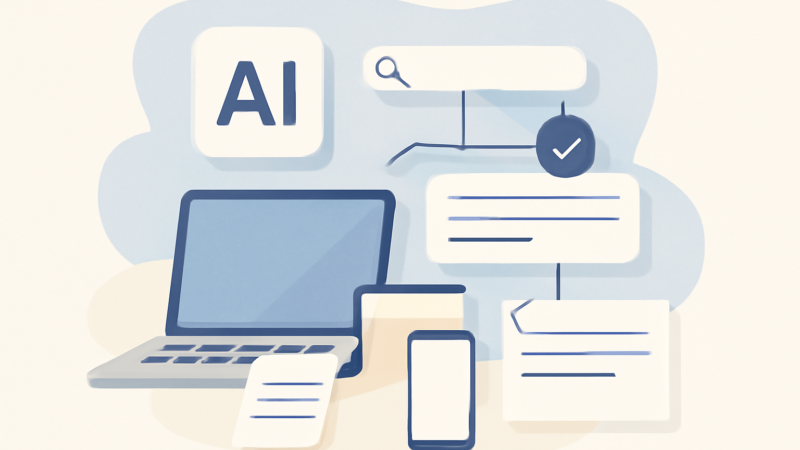
手順は単純だ。まずNotebookLMにソースを追加し、音声概要を生成する。次に、気になった論点をメモしながら聞く。そのあと、メモした論点に対応する箇所だけ本文を読む。ここで重要なのは、最初から全文精読を狙わないことである。音声概要で全体像をつかみ、本文で確認する。この順番のほうが、脳の負担が少ない。
使ってわかったのは、音声概要が強いのは「情報の圧縮」よりも「再読の削減」だということだ。全文を何度も往復するより、先に聞いて論点を絞ったほうが速い。特に、資料が20ページを超えるあたりから効果が出やすい。逆に、1〜2ページの短い資料では、音声化のありがたみは薄い。万能包丁ではなく、長い野菜を切るときの道具として見るとちょうどいい。
実際の運用では、聞いた直後に3行でメモを残すのが効いた。1行目に結論、2行目に根拠、3行目に未確認ポイントを書く。これだけで、後から本文に戻ったときの迷いが少ない。音声概要は聞くだけだと流れてしまうが、メモと組み合わせると“使える理解”になる。
なお、最新の提供状況や仕様はNotebookLMの音声概要ヘルプで確認しておきたい。機能の見え方は更新されることがある。公式ヘルプを先に見る習慣があると、UIが少し変わったくらいで右往左往せずに済む。
手作業要約との比較
NotebookLM音声概要の強みは、手作業要約よりも初動が速い点にある。ただし、最終的な正確さや編集の自由度では、人が作る要約にも強みがある。ここは勝ち負けではなく、向き不向きの比較で捉えたほうが実用的だ。
| 比較項目 | 音声概要 | 手作業要約 |
|---|---|---|
| 速さ | かなり速い。最初の把握が早い | 時間はかかるが丁寧に作れる |
| 把握のしやすさ | 耳から入るので全体像を掴みやすい | テキストなので後から参照しやすい |
| 再現性 | ソースに依存する | 作成者の判断を反映できる |
| 編集の自由度 | 聞いて使う前提 | 言い回しや粒度を自由に調整できる |
| 向く場面 | 下調べ、会議前、移動中 | 提出資料、共有メモ、記録 |
重要なのは、音声概要で下地を作ってから人が要約を整える流れである。これなら速さと正確さを両立しやすい。逆に、音声概要だけで意思決定を済ませるのは少し危うい。便利だが、会議室の空気までは読んでくれない。そこはまだ人間の仕事だ。
NotebookLMと近い用途で比較されやすいツールとして、出典付き検索に強いPerplexityがある。調べ物の入り口としてはかなり相性がよいが、役割は少し違う。関連する比較は、以下の記事で詳しく紹介している。
比較の観点で見ると、NotebookLMは手元資料の理解、Perplexityは広く調べる入口に向いている。どちらが上かではなく、調べる前か、読み込む前か、というタイミングで使い分けるのが現実的だ。
注意点と見落としがちな点
音声概要でいちばん見落としがちなのは、内容の正しさよりも入力資料の質で結果が決まりやすいことだ。元資料に曖昧な表現や前提の抜けが多いと、音声概要もその影響を受ける。AIは魔法のふりかけではないので、元が雑なら仕上がりもそれなりになる。
また、機密性の高い社内資料や個人情報を扱う場合は、組織のルールを優先したい。NotebookLMのようなツールは便利だが、入れてよい資料かを先に確認するほうが、あとで慌てるよりずっと安い。こういう確認は地味だが、事故を防ぐには強い。
さらに、音声概要は一度聞いて終わりにしないほうがいい。聞く→メモする→本文で確認する、の3段階で使うと理解が安定する。もし長く感じるなら、聞き流しではなく「確認したい論点のある音声」として扱うと集中しやすい。受け身で流れるラジオではなく、仕事道具として耳を使うわけである。
見落としがちなのは、音声概要は“聞けば終わる”機能ではなく、むしろ“あとで読むための準備”に近い点だ。ここを勘違いすると、期待値だけが上がって肩透かしになる。聞いた後に何をするかまで決めると、機能の価値が見えてくる。
NotebookLMの公式情報は、まずGoogle公式のNotebookLM紹介ページを確認し、必要に応じてヘルプ文書をたどるとよい。リンクを開いて終わりではなく、自分の資料で1回試すところまで持っていきたい。机上の空論は静かだが、現場ではあまり役に立たない。
導入を定着させるコツ
NotebookLM音声概要を習慣化するコツは、最初の用途を1つに絞ることだ。最初から「なんでも聞く」運用にすると続きにくい。まずは会議前の1資料、調査メモの1案件、学習用の1テーマに限定する。小さく始めたほうが、意外なほど続く。
- 会議前の資料を1本だけ聞く
- 調査メモの抜けを1回だけ点検する
- 聞いた内容を3行メモに落とす
- 本文の再確認箇所を2つだけ選ぶ
- 次回も同じ手順で回してみる
この小さな反復が、結局いちばん強い。AI活用は派手なデモで終わると続かないが、毎日の小さな面倒を1個減らすと定着する。NotebookLMの音声概要は、そのタイプの機能である。大勝ちではなく、じわじわ効く。だが、この手の機能はだいたいそのほうが長持ちする。
実務で安定させたいなら、毎回の音声概要に「聞いたあと何を確認するか」を1つだけ決めるとよい。たとえば、結論の裏づけ、未確認の数値、関係者の判断点などである。用途を絞るほど、AIは仕事道具として育つ。あれもこれもと盛り込みすぎると、台所が散らかる。
また、音声で聞いた内容をチームに共有するなら、すぐに箇条書きへ落とすのが効く。聞くだけの理解は薄くなりやすいが、短いメモに変えると定着する。人の記憶は、意外なほど編集を好むのである。
この記事のポイント
- NotebookLMの音声概要は、長文資料の全体像を素早くつかむ入口として使うと効果的だ
- 使う前に、資料の種類・知りたい粒度・使う場面を決めると精度が安定する
- 会議前、調査メモ、比較検討、学習復習、共有のたたき台で特に相性がよい
- 音声概要は手作業要約の代替ではなく、初動を速める補助として考えるのが実務的だ
- 入力資料の質、機密情報の扱い、本文での再確認を押さえると失敗しにくい
参考情報(主要ソース)