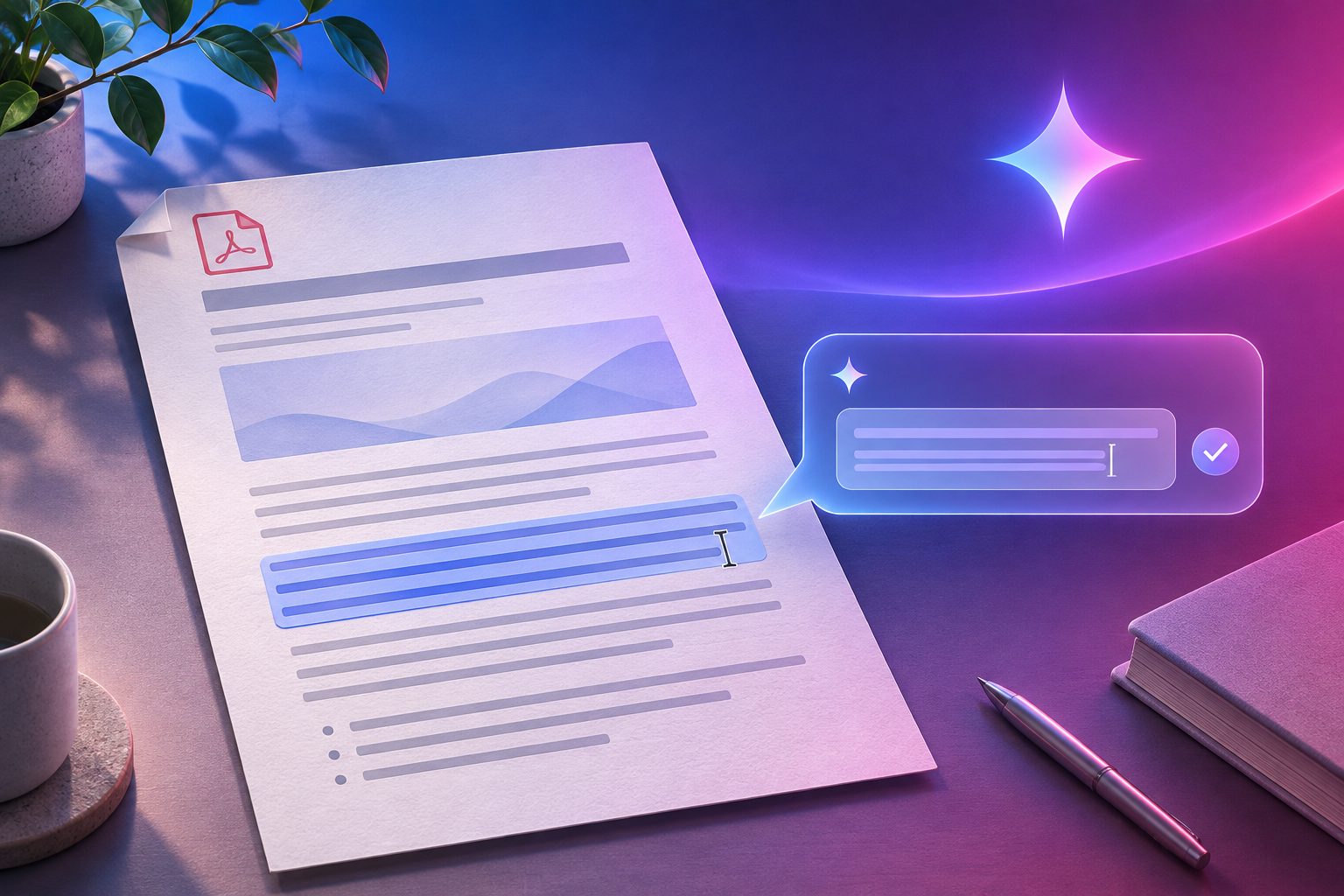
PDFをAIで直したいとき、これまでは内容を読ませ、修正文を別に受け取り、元のファイルへ貼り直す流れになりがちだった。Googleは10月29日、Geminiのチャット内でPDFをプレビューし、直接編集できる機能を発表した。文章だけでなく、文書、表計算、スライドなどもチャット内で作って見直せるという。
便利そうだが、仕事のPDFをいきなり丸ごと任せる前に、どこをAIに直させ、どこを人が確かめるか決めたい。ここでは社内向けの1ページの案内文を例に、修正指示と確認手順を組み立てる。新しい編集画面そのものは実測していない。操作の可否は自分のアカウントで確認する必要がある。
何が変わった?
Googleの公式発表によると、Geminiのチャット内でファイルを生成・プレビューし、全画面に広げて手で編集できる。文章の一部を選んで質問したり、Geminiにその部分を直してもらったりすることもできる。PDFのプレビューと編集はWebとモバイルの両方に対応する。他の形式、具体的にはGoogleドキュメント、Googleスプレッドシート、スライド、Markdown、TXT、コードはWebのみだ。
対象はGeminiアプリを使える地域・言語の全ユーザーと案内されている。ただし、対応していることと、自分のファイルで期待どおり仕上がることは別だ。元PDFの構造、画像、表、文字の配置によって、確認したい点は変わる。公式発表は機能の提供を示すもので、すべてのPDFでレイアウトが保たれる保証ではない。
まずは架空の1ページで試す
初回は公開してよい架空の案内文を使おう。たとえば、社内勉強会の案内を1ページにまとめる。開催日時は「11月20日 15時」、会場は「会議室A」、申込先は架空のフォーム名とし、実在の社員名や連絡先は入れない。機密資料を使わなければ、操作を覚える段階で情報共有の心配を増やさずに済む。
- 元のPDFを別名で保管し、修正前の内容を残す
- GeminiでPDFを開き、1ページ目の見出しと本文が読めるか確認する
- 直す範囲を1段落だけに絞る
- 修正後の日時・場所・申込先を元データと照合する
画面上の具体的なボタン名は環境によって変わり得るため、ここでは固定しない。1段落だけ直して、残りが変わっていないか見るのが最初の試し方だ。全ページをまとめて書き換えるより、誤りの場所を見つけやすい。
修正指示は「残す情報」から書く
案内文を読みやすくしたいなら、「いい感じに直して」だけでは足りない。日時や場所が消えたり、存在しない参加条件が加わったりしても気づきにくいからだ。次のように、変更してよい範囲と守る条件を一緒に書く。
選んだ案内文の段落だけを、初めて参加する人にも分かる短い文章に直してください。開催日時「11月20日 15時」、会場「会議室A」、申込先は変更しないでください。元にない参加費や持ち物は加えないでください。変更した表現を3点だけ説明してください。
この例はGeminiで実行した結果ではなく、試すための入力例だ。変えてはいけない事実を先に書くと、修正後の照合も簡単になる。住所、金額、締め切り、連絡先がある文書では、これらを個別に書き出してから編集する。文字の調子はAIに任せても、事実の確定は人が持つ。
「編集できた」を4点で確認
画面上で文章が変わって見えても、それだけでは仕事が終わったとは言えない。内容、配置、ファイル、共有範囲の4点を確認する。
1.事実は元の資料と一致するか
日時、会場、金額、条件を元の案内と1つずつ比べる。文の意味が近くても、期限が「当日まで」から「前日まで」に変われば実害が出る。AIが加えた具体例や条件も、元資料にないなら削る。読みやすさと正確さは別々に採点しよう。
2.見た目は崩れていないか
長い日本語が改行位置を変え、見出しと本文が重なることがある。表、図、脚注、ページ番号も見る。スマートフォンで読む案内なら小さい画面で確認する。本文が正しくても、申込先がページ外へ出ていれば読者は困る。
3.保存したファイルも同じか
プレビューと、後で配るファイルは必ずしも同じ状態とは限らない。作業後は保存または書き出したPDFを開き直し、変更箇所と未変更箇所を確認する。具体的な書き出し方法は利用画面で確かめよう。配布する最終ファイルを確認対象にすることが大切だ。
4.誰が内容を見られるか
実際の社内文書を使う段階では、組織のAI利用ルールとファイル共有設定を確認する。顧客名や個人情報を含むPDFなら、試験用データへの置き換えを先に検討する。編集の便利さで、文書の取り扱い基準が消えるわけではない。
1回の試行をどう記録するか
新機能を評価するときは、成功したかどうかだけでなく、どこで人の作業が発生したかを残す。架空の案内文であれば、作業前に元PDFと修正指示を保存する。編集後は、直した段落、変えてはいけない情報、見た目の崩れを1枚のメモに書く。同じ課題をもう一度試せる記録があれば、感想だけに頼らず判断できる。
- 修正対象:冒頭の案内文1段落
- 残す情報:日時、会場、申込先
- 確認結果:誤った追加、消えた情報、配置崩れの有無
- 人の作業:指示の作り直しと最終確認にかかった時間
たとえば短い文章を直すだけで5回の指示や大きなレイアウト修正が必要なら、従来の編集方法の方が早いかもしれない。反対に、1回の指示で候補ができ、最終確認だけで済むなら、次の文書でも試す価値がある。数字は実際に測って記録し、「速くなった」と先に決めつけない。
比較するなら、元ファイルを開き直して手で修正する場合と、Geminiの画面で修正する場合で、同じ段落を対象にする。完成したPDFの読みやすさと正確さを、方法を知らない別の人にも見てもらうとよい。作業者には便利でも、受け取る人には小さい文字が読みにくい、といった差が見つかる。
PDFを直したい理由も分けておこう。誤字1か所なら、元の作成ソフトで直す方が確実なことがある。複数段落の言い換え案が欲しいならAIの助けが大きい。図や表の大幅な組み替えなら、レイアウトの確認に時間がかかる。変更量に合った道具を選ぶことが、無理のない使い方だ。
向く仕事、慎重に扱う仕事
一段落の言い換え、見出しの整理、短い案内文の改善は、小さく試しやすい。修正箇所が限定され、前後比較もしやすいからだ。逆に、契約条件、医療・法律に関わる説明、複雑な表や図面を含むPDFは、内容の専門確認と表示確認の負担が大きい。編集対象の重要度に合わせて人の確認を厚くする。
判断に迷ったら、「間違っていた場合、読者が何を誤るか」を書き出す。日付の誤りで会議に来られない、金額の誤りで申請を間違える、共有範囲の誤りで情報が広がる。影響が具体的に見えれば、AIに任せる範囲も決めやすい。編集機能の価値は、手直しをゼロにすることではない。人が確認しやすい小さな変更を、同じ画面で進められることにある。