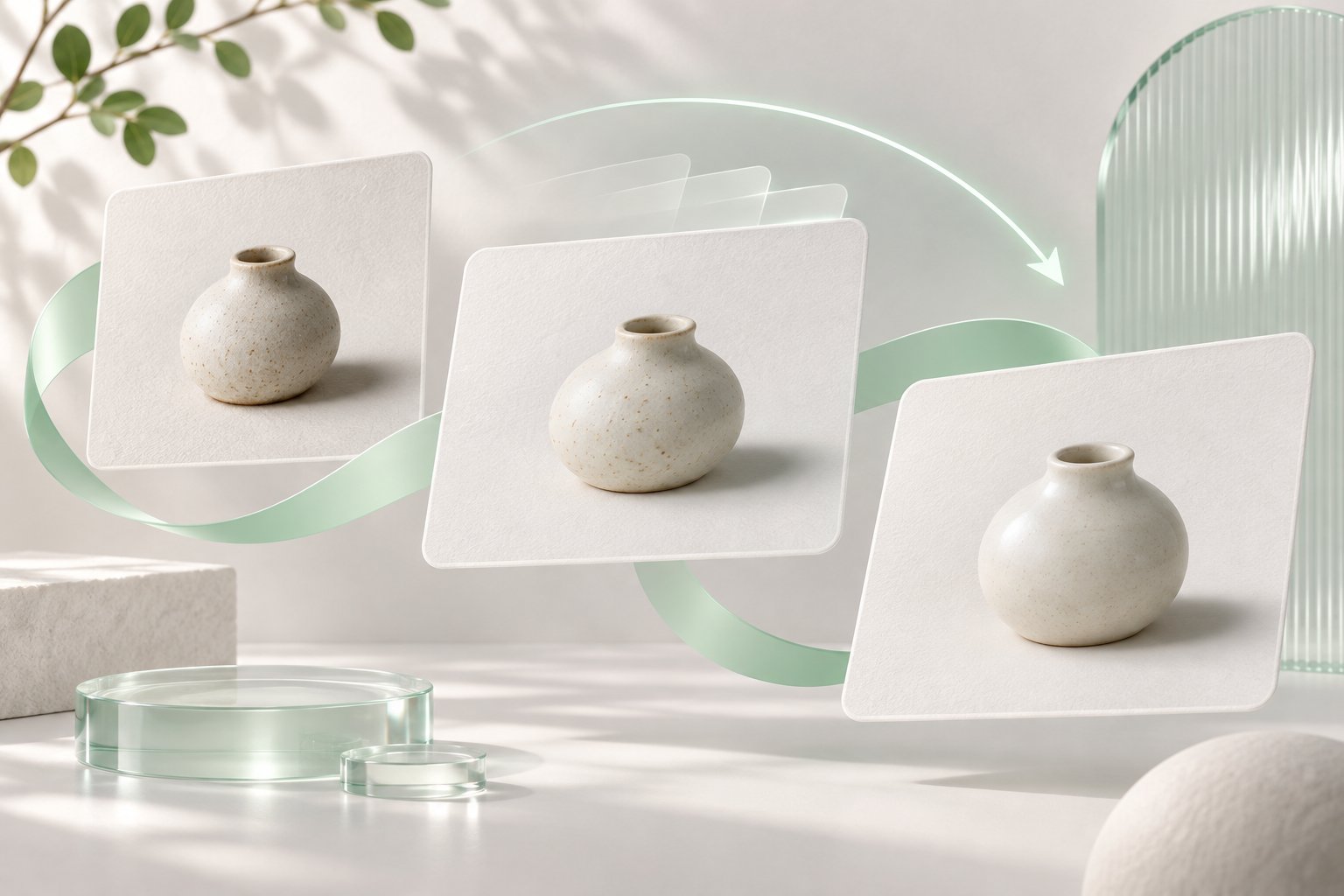
画像を一度作って終わりにすると、惜しい部分を直すたびに別物が生まれる。OpenAIは11月4日、ChatGPT、Codex、APIで使えるImages 2.6を発表した。生成速度の改善に加え、同じ人物や商品などの特徴を保ちながら編集を重ねること、短いGIFを作ることを打ち出している。
ただし「速くなったから完成も早い」とは限らない。仕事で使う画像なら、依頼の条件、修正してよい範囲、公開前の確認を先に決めたほうがよい。ここでは架空の陶器店の告知画像を例に、画像生成から編集、GIFの要否までを判断する手順を組み立てる。Images 2.6の画面操作と出力品質は実測していない。
発表の中身を用途で分ける
OpenAIの公式発表は、従来より50%速い生成、編集をまたぐ一貫性、GIF作成を特徴としている。これは同社が示した製品全体の説明であり、手元の端末での待ち時間を保証する数字ではない。速度は入力画像、複雑さ、選ぶ品質、混雑にも左右される。
ChatGPTとCodexではデスクトップ、モバイル、Webの全サブスクリプション階層に提供されると案内されている。APIにはFlareとSunburstという選択肢があるが、普通の利用者がChatGPTで画像を作るときに、必ずその名前を選ぶわけではない。アプリの操作と開発者向けAPI設定を混ぜないことが最初の注意点だ。
GIFの話も、動画制作のすべてを置き換える発表ではない。短い動きを繰り返す告知、リアクション、キャラクターの動きなどが例に挙がっている。長い説明や音声を届けたいなら、別の形式を選ぶ判断が必要だ。
まず完成条件を短いメモにする
架空の陶器店が新しい一輪挿しを紹介するとしよう。販売する実物の写真はまだ公開用に使わず、最初は架空の商品イメージで練習する。目的は「店のSNSで雰囲気を伝える静止画像1枚」。商品写真の代用品として誤認させないことも条件に入れる。
- 主役:白い小さな一輪挿しを1点だけ置く
- 背景:淡い色の室内。季節感は花一輪で表す
- 形式:横長の静止画像。文字は画像内に入れない
- 守る条件:形、模様、色、点数を修正のたびに変えない
- 公開前:実際の商品と混同されない説明文を人が添える
ここで「何を変えないか」を先に書くのが肝心だ。「もっとおしゃれに」という指示だけでは、背景だけでなく一輪挿しの形まで変わるかもしれない。画像の見た目が良くても、商品紹介としては失敗になり得る。
最初の一枚は小さく試す
初回は公開前提の素材を入れず、練習用の架空設定で生成する。指示文は「白い陶器の一輪挿し1点を、明るい室内の木の台に置いた横長の編集イラスト。淡いミント色を背景の差し色にする。人、文字、ロゴ、値札は入れない」のように、主役、場所、構図、禁止事項を分ける。
生成後は、まず出来栄えではなく条件を数える。一輪挿しは1点か。輪郭は見えるか。文字らしい模様が紛れていないか。背景が主役を食っていないか。不合格なら一度に全部直さず、優先度が最も高い1点を指示し直す。修正の原因が追いやすくなる。
たとえば一輪挿しが2点になったなら、「右側の一輪挿しだけを消し、左側の形・色・位置と背景を保つ」と頼む。背景が暗いなら、被写体には触れず照明だけを指定する。細かい指示を追加するほど制約が増えるため、最初の一枚から完全な仕様書を押し込む必要はない。
編集は「固定・変更・確認」の3欄で
Images 2.6は編集を重ねても人物、製品、ブランドの細部を保ちやすいと説明されている。ただし、一貫性の改善は同一性の保証ではない。陶器の口径、模様、影の向きなどを、修正前後で人が比べる必要がある。
固定:一輪挿しの形、白い色、正面の小さな斑点、台の位置。変更:背景の壁だけを少し暖かい色にする。確認:被写体の輪郭と影が自然か、文字や別の商品が増えていないか。
この3欄を毎回の依頼に付けると、うまくいった点を次の編集へ持ち越しやすい。もし修正後に模様が変わったなら、その版を採用せず直前の画像に戻る。作業用ファイルには「初回」「背景修正」「採用候補」のような名前を付け、どれを公開したか分かるようにする。画像生成は魔法というより、版管理に近い。
複数人で選ぶ場合は、候補をただ並べるより「商品形状は同じか」「背景が説明文を邪魔しないか」「スマホで識別できるか」の3項目を同じ順序で採点する。気に入った画像を後から正当化するのではなく、用途に合うものを選ぶためだ。社内のレビューでは、修正前と後を同じ大きさで表示し、変える予定のなかった部分だけ先に見比べると判断しやすい。
実際の商品写真を使う段階では、権利と正確さの条件が増える。他人の写真、人物の顔、商標、販売価格を勝手に作り替えない。AI生成画像を商品の実物写真として見せると、色や質感への期待を誤らせる。商品ページなら実物の撮影画像を主にし、生成画像は演出例であることを明示したい。
GIFにするかを先に判定
動きを足す目的が「目を引く」だけなら、静止画像でもよい。今回の一輪挿しなら、花びらがわずかに揺れるループを考えられる。ただし商品本体まで伸び縮みすれば、形を誤認させる。動かす範囲を花と光に限定し、最初と最後のつながりを見る。
- 静止画を選ぶ:商品形状、細部、価格などを正確に見せたい
- GIFを選ぶ:短い反復で雰囲気を添え、音声や長い説明が不要
- 動画を選ぶ:使用手順、時間の流れ、音声での説明が必要
GIFを選んだ場合も公開先の表示を確認する。自動再生やループ、圧縮、ファイル容量の扱いはサービスごとに違う。まず小さなテスト投稿で、読み込み、画質、動きの切れ目を確認する。閲覧者が動きを止められない環境もあるため、重要な情報を動きだけに載せない。
公開前の5分チェック
採用候補は拡大して確認する。手や文字がなくても、縁の欠け、影の不整合、模様の変化は小さい画面では見落としやすい。スマホ相当の幅でも見て、主役が見切れないかを確かめる。公開先のトリミングで、端に置いた花が消えることもある。
- 依頼した主役の数、形、色が保たれているか
- 商標や読めない文字、意図しない人物がないか
- 影、反射、背景との境界に破綻がないか
- スマホ表示で主役と説明文が伝わるか
- 実物写真と誤解されない説明と利用権限があるか
合格の線を先に決めておけば、何度も作り直して時間だけが溶けるのを防げる。練習では「大きな破綻なし、説明文で架空イメージと明示できる」を採用基準にし、商品ページ用なら実物との照合を必須にする。発表で示された速度向上を、自分の作業時間の短縮と同一視しないほうがよい。
もし初回の依頼で主役が何度も変わるなら、編集回数を増やす前に依頼文を短く整理する。「雰囲気」「構図」「固定条件」を1行ずつ分け、衝突する言葉を外す。たとえば「真上から撮る」と「正面の模様を見せる」は同時には難しい。求める情報が模様なら、正面寄りの構図を優先する。このように指示の矛盾を消すことも、人ができる品質改善だ。
まとめると、Images 2.6で試したいのは単なる一発生成ではなく、固定したい要素を守りながら1点ずつ直す流れだ。まず架空の素材で静止画を作り、変更範囲を絞って編集し、必要なときだけGIFへ進む。公開の判断は最後まで人が持つ。