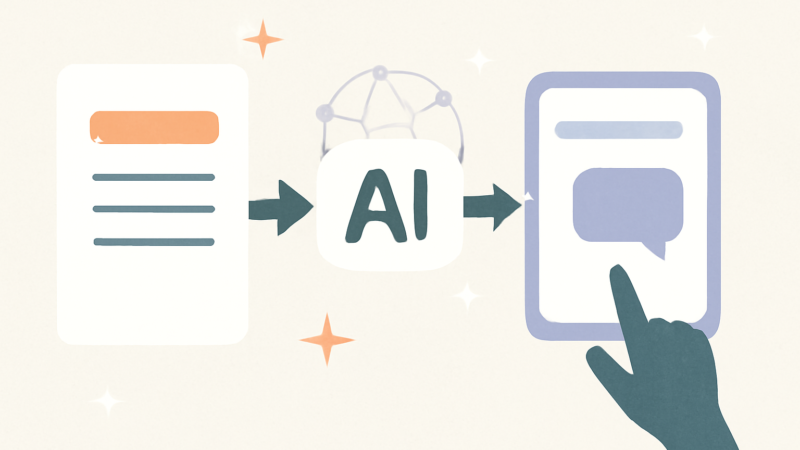
毎週、AIの新しい発表を追うのは大変だ。「ニュースを集めて、読むべきものだけ教えて」とGeminiに頼めたら助かる。ただ、最初からメール送信や記事公開まで任せるのは早い。まずは、確認用の下書きだけを作らせる。そこから始めるのが安全だ。
Googleは10月13日、Geminiアプリで新しいモデル「Gemini 4 Argon」を使えるようにしたと発表した。同時に、チャット画面から「Task(タスク)」へ切り替え、AIに仕事を任せる方法も案内している。ここでは「毎週のAIニュース整理」を例に、頼み方と確認のしかたを考える。GeminiのTaskそのものは、今回のアカウントでは試せなかった。ただし、同じニュース整理を通常チャットで1回試し、下書きをどう確認すべきか確かめた。
Taskで何ができる?
ふつうのチャットは、その場で質問して答えを読む使い方だ。Taskでは「何を終わらせたいか」を伝え、途中の進み具合を見ながら仕事を任せられる。必要なら、毎週などの予定も付けられる。
たとえば「AIニュースを探して」だけでは、どの会社の発表を、いつからいつまで、何件集めるのか分からない。Taskに任せるなら、集める範囲、でき上がるもの、人が確認する場所を先に決めよう。モデルが新しくても、頼み方があいまいなら結果は使いにくい。
まずは1回だけ、下書きを作る
最初の仕事は、小さくする。毎週の自動実行は、1回試してからでいい。例として、次の文章をTaskに入れる。
先週のGoogle、OpenAI、Anthropicの公式発表から、日本でAIを使う人に役立ちそうなニュースを最大5件選んでください。それぞれに「発表日」「公式ページのURL」「誰に関係するか」「今日からできること」「まだ確認が必要なこと」を付けて、この画面に下書きとして出してください。同じ内容の発表は1件にまとめてください。該当する発表がなければ「なし」と書いてください。メール送信、SNS投稿、サイト更新はしないでください。
この文章の大事な点は、「何をするか」だけでなく「何はしないか」まで書いてあることだ。下書きを読んでから、人が公式ページを開く。発表日や利用条件が合っているか確認し、使うニュースを選ぶ。
通常チャットで1回試すと、どこでつまずいたか
2026年10月16日、ログイン済みのGeminiで、上の依頼に近い文を通常チャットの「自動モード」に入力した。対象は10月12〜16日のGoogle、OpenAI、Anthropicの公式発表。候補は最大3件とし、発表日、公式URL、対象者、今日できること、未確認点を求めた。これはTaskや毎週の予定を動かした試験ではない。画面では「4 Argon」に鍵マークが付き、選べなかった。
返ってきたのは1件。Google Meetの会議後の作業を助ける機能だった。発表日は10月12日で合っていたが、示されたURLは個別の発表ではなく、2026年の発表一覧ページ。さらに対象者を「Google MeetおよびGoogle Workspaceの利用者」と広く書き、「今日できること」として機能の利用を案内していた。
そこでGoogleの個別発表を開いて照合した。対象はBusiness Standard/Plus、Enterprise Standard/Plus、教育向けの対象アドオンに限られる。会議中に「Take notes for me」をオンにする必要もある。提供は10月5日から順次で、表示まで15日を超える可能性があるという。「Google Workspaceを使っていれば今日から使える」とは言えない。
今回の結論は、候補を拾うところまでは便利でも、URLが個別ページか、契約プランが合うか、提供が始まっているかの3点は人が見直す必要がある、というものだ。依頼文も「公式URLは発表の個別ページにする。対象プランと提供時期を確認できなければ、今日使えるとは書かない」に直したい。Taskの動作や定期実行の品質は、今回の通常チャットの結果からは判断できない。
下書きの読み方も決めておく
たとえばTaskが「新機能を今日から使える」と書いたとする。そのまま使わず、公式ページで対象プラン、国、使える日を確認する。もし有料プランだけなら、下書きの「今日からできること」を「有料プランの利用者は設定画面を確認」に直す。AIが集める。人が条件を確かめる。この役割分担があれば、早さを保ちながら誤解を減らせる。これは確認方法の例であり、特定の発表を試した結果ではない。
1件の下書きには、長い説明より次の5項目があると読みやすい。「何が変わったか」を1文、「誰が使えるか」を1文、「公式URL」、「今できること」、「まだ分からないこと」だ。最後の欄を空にしない。発表直後は、料金や日本での提供時期がはっきりしないこともあるからだ。
毎週の仕事にするまでの3手順
- 1回だけ実行する。候補のURLが公式ページか、先週の発表か、同じ話が重なっていないかを見る。
- 頼み方を直す。関係のない話が多ければ「日本で使える機能だけ」など条件を加える。情報が足りなければ「利用条件が不明なら要確認」と書かせる。
- 問題がなければ予定を付ける。たとえば毎週月曜の朝に実行する。最初の数回は、毎回人が結果を読む。
Taskは「終わらせたい仕事」、Schedule(スケジュール)は「動かす日時」だ。Googleが案内するSkill(スキル)は、くり返し使う進め方をまとめたもの。最初から全部を設定する必要はない。1回試す → 直す → 毎週動かすの順で十分だ。
予定を付ける前に、所要時間も比べてみよう。手作業なら何分かかるか。Taskの下書きを確認するのに何分かかるか。後者が長いなら、候補を5件から3件に減らす、対象の会社を絞る、説明を短くするなど、仕事そのものを小さくする。自動で動いた回数より、確認後に使える情報が残ったかを見たい。
任せる前に確認したい5つのこと
1. 入れる情報は公開しても困らないか
Googleによると、Taskはつないだアプリやログイン済みのサイトの情報を使うことがある。最初は公開されたニュースだけで試そう。パスワード、支払い情報、顧客の名前などをTask欄へ直接書かない。社内資料を使うなら、会社の決まりと接続先を先に確かめる。
2. 間違えても、公開前に止められるか
下書きなら、間違いを人が直せる。取引先へのメールやSNS投稿まで任せると、誤りが外に出る。初回は「この画面に下書きを出すだけ」と明記する。送信や公開は別の仕事に分け、人が内容を確認してから判断しよう。
3. 何ができたら合格か
「ニュースを5件集めた」だけでは足りない。公式URLが付いているか、発表日が正しいか、今使える機能なのかを見る。候補が見つからなければ、数合わせをせず「なし」と書くことも合格だ。
4. どんなとき人に戻すか
公式ページを読めない、ログインが必要、2つの資料が食い違う。そんなときは想像で埋めず、「確認できなかったURLと理由」を示して止まるよう頼む。Googleの案内でも、Taskの途中で利用者の操作が必要になる場合がある。
5. 毎週の結果を見直せるか
1回のミスより、同じミスが毎週続くほうが困る。最初の2〜3回は、不要な候補、抜けた公式発表、読むのにかかった時間をメモしよう。直す点が見えたら、予定を止めて頼み方を変える。
うまくいかないときの直し方
候補が多すぎて読むのが大変なら、「最大3件」「一般利用者が今週使えるものを優先」と絞る。公式資料ではなくニュースサイトばかり出るなら、「発表元の公式ページが見つからないものは候補に入れない」と加える。発表内容は正しくても行動につながらないなら、「読者が最初に押す画面や確認する設定を1つ書く」と頼む。
逆に、候補がゼロだからといって条件をゆるめる必要はない。その週に大きな発表がなければ「なし」でよい。無理に記事を作るより、前に出した記事の手順が今も正しいか確かめる時間に回せる。空振りを許す設定は、誤ったニュースを出さないための設定でもある。
使える人も先に確認
Googleのヘルプでは、Taskを使うには18歳以上の個人Googleアカウント、Google AI ProまたはUltraなどの条件がある。職場や学校のアカウントでは、今のところ使えない。Geminiの画面にTaskが見当たらないときは、機能を探し回る前に、契約中のプランと利用条件を確認してほしい。利用できる地域や画面は変わる可能性がある。
GeminiのTaskは、AIに仕事を任せる入口になる。ただ、便利さを決めるのは新しいモデルの名前だけではない。小さく頼み、結果を読み、直してから毎週動かす。この順番なら、使えるところと人が見るべきところを見つけやすい。