Gemini Canvasは、Geminiと会話しながら文書、アプリ、スライド、コードなどを作成・編集できる作業空間だ。文章編集の文脈で見ると、ただ下書きを生成する機能ではなく、原稿を画面に置いたまま、構成、表現、トーン、レビュー観点を何度も直していくための編集台に近い。
この記事では、Gemini Canvasを「記事やビジネス文書を整える道具」として見たときの実力を整理する。結論から言えば、Canvasはゼロから完璧な文章を一発で作る場所ではない。メモや下書き、調査メモ、ざっくりした構成を置き、Geminiに相談しながら少しずつ使える原稿へ近づける場所だ。
通常のGeminiチャットでも文章は作れる。だが、長い文章を何度も直すと、修正指示が会話履歴に埋もれ、どこが変わったのか追いにくくなる。Canvasはその弱点を補う。文章全体を見ながら、選択した箇所だけ直したり、見出しの順番を整えたり、トーンを変えたりできる。文章を「生成する」より「育てる」ための機能と考えると分かりやすい。
Gemini Canvasとは何か
Gemini Canvasは、Geminiアプリ内で使える作成・編集用のスペースだ。Googleの公式ページでは、Canvasを使ってアイデアをアプリ、ゲーム、インフォグラフィックなどに変換したり、ドキュメント、リサーチ、スピーチをブラッシュアップしたりできると説明されている。公式ヘルプでも、Canvasでドキュメント、アプリ、スライド、コードを作成・編集できることが案内されている。
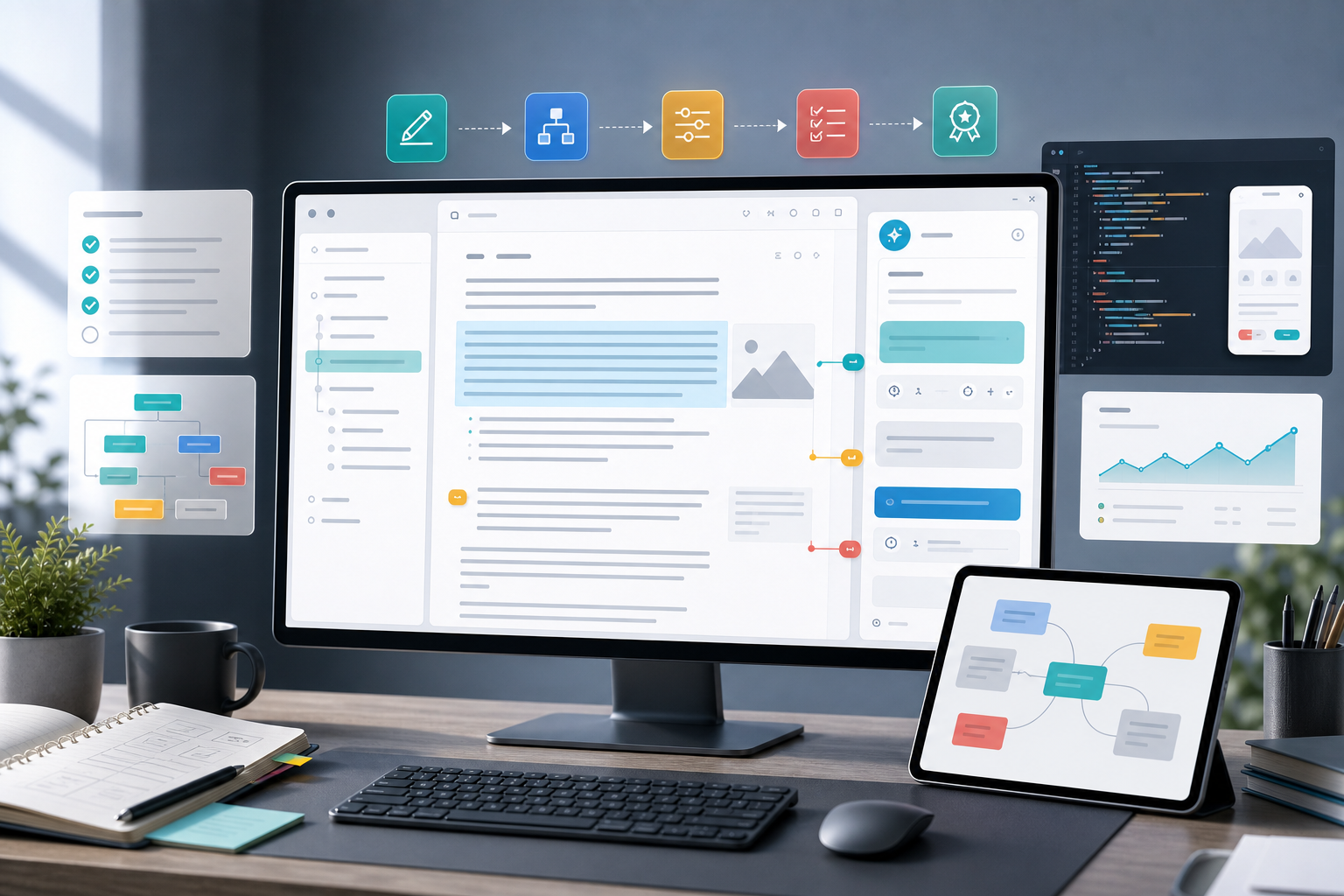
文章編集に絞ると、Canvasの特徴は3つある。1つ目は、文書を画面に置いたまま編集できること。2つ目は、選択した箇所についてGeminiに編集を頼めること。3つ目は、作った内容をDocsやSlidesなどへ展開しやすいことだ。つまり、単なるチャットではなく、成果物を前に置いて作業する場所である。
ここが通常チャットとの大きな違いだ。通常チャットは、質問して返答を受ける会話の場所だ。一方、Canvasは、会話の横に原稿やコードのような成果物がある。文章の全体像を見ながら直せるので、「さっきの3段落目だけ短くして」「この見出しの前に具体例を足して」「選択した部分を社外向けにして」といった編集に向いている。
Gemini Canvasは、2026年6月時点では文章編集だけの機能ではない。公式ヘルプには、アプリやコードの編集、コードビュー、エラーやログの確認、共有やエクスポート、DocsやSlidesへの出力、PythonコードのColabへのエクスポートなども説明されている。この記事では文章編集を中心に扱うが、Canvas全体は「AIと一緒に成果物を作る作業場」と見たほうが正確だ。
通常チャットとの違い
Gemini Canvasを理解するには、通常チャットとの違いを分けて考えるのが近道だ。通常チャットは、発想、質問、要約、相談に向いている。Canvasは、できあがりつつある文書を見ながら、構成と表現を整える作業に向いている。
| 項目 | 通常チャット | Gemini Canvas |
|---|---|---|
| 主な役割 | 相談、質問、アイデア出し | 文書や成果物の作成・編集 |
| 見え方 | 会話履歴が中心 | 成果物を見ながら修正できる |
| 向く作業 | 論点整理、短い下書き、調査の入口 | 長文の構成整理、推敲、部分修正、レビュー |
| 弱点 | 長文修正が会話に埋もれやすい | 最終的な事実確認や校閲は人間が必要 |
| 実務での使い方 | 考え始める場所 | 仕上げに近づける場所 |
たとえば、記事テーマを決める段階では通常チャットが便利だ。「このテーマで読者が知りたいことは何か」「見出し案を10個出して」と聞けば、発想を広げられる。だが、下書きが5,000字、8,000字と長くなると、チャットだけで修正を管理するのはつらい。そこでCanvasが効く。
Canvasでは、文章の中の一部を選択して編集を頼める。これは長文編集ではかなり大きい。全体を書き直すのではなく、問題のある段落だけ短くする、語尾だけ整える、説明不足の部分だけ補う。こうした小さな修正を積み重ねると、AIの出力が暴れにくい。
つまり、通常チャットは「広げる」、Canvasは「整える」と考えるとよい。もちろん境界は完全ではない。Canvasでも発想はできるし、通常チャットでも推敲はできる。ただ、実務では役割を分けたほうが迷いにくい。道具は少し不器用に使い分けるくらいが、案外ちょうどいい。
文章編集でCanvasが効く理由
文章編集で一番つらいのは、書くことそのものより、何を残し、何を削り、どの順番で読ませるかを決めることだ。Gemini Canvasは、この判断をしやすくする。下書きを見ながら、Geminiに「この段落は必要か」「見出しの順番は自然か」「読者がつまずく場所はどこか」と聞けるからだ。
通常チャットで同じことをしようとすると、文章を貼り付け、指示を書き、返ってきた案を別の文書へ移す必要がある。この往復が増えるほど、編集の集中力は落ちる。Canvasは、文書を置いた場所でそのまま直せるので、作業の摩擦が少ない。
特に効くのは、半完成の原稿だ。箇条書きだけ、見出しだけ、会議メモだけの段階では、Canvasに置くことで文章の骨組みが見えやすくなる。逆に、完全に空白の状態からいきなりCanvasで長文を作ると、方向性が曖昧なまま進みやすい。まず通常チャットで論点を出し、Canvasで整える流れが扱いやすい。
もう一つの強みは、編集を段階化できることだ。最初に構成、次に具体例、次に文体、最後に誤字や事実確認。この順番で進めると、AIに頼む内容が整理される。文章編集は、一度に全部直そうとすると崩れやすい。Canvasは、小さく直して積み上げる作業に向いている。
実務で使う基本ワークフロー
Gemini Canvasを実務で使うなら、最初に型を決めると安定する。おすすめは、目的設定、素材投入、構成整理、本文修正、レビュー、外部出力の6ステップだ。
| 手順 | やること | 確認ポイント |
|---|---|---|
| 1. 目的設定 | 読者、用途、文字量、文体を伝える | 誰に何を伝える文書か明確か |
| 2. 素材投入 | メモ、箇条書き、調査結果、既存原稿を入れる | 不要な機密情報を入れていないか |
| 3. 構成整理 | 見出し順、結論、具体例の位置を整える | 読者が自然に読み進められるか |
| 4. 本文修正 | 段落ごとに説明不足、重複、表現を直す | 一度に直しすぎていないか |
| 5. レビュー | 事実、数字、固有名詞、トーンを確認する | AIの整った表現に引っ張られていないか |
| 6. 外部出力 | Docs、Slides、共有リンクなどへ出す | 公開範囲と共有設定を確認したか |
この流れで一番重要なのは、最初に読者を決めることだ。社内向けの説明、顧客向けの提案、初心者向けの記事、専門家向けのレポートでは、必要な説明量が違う。Geminiに「誰向けか」を伝えずに編集を頼むと、文章はきれいでも読者に合わないことがある。
次に、素材を入れるときは、事実と意見を分ける。たとえば「公式情報ではこう説明されている」「編集部の見立てはこう」「読者向けの注意点はこう」と分けておく。AIは文を滑らかにするのが得意だが、事実と解釈の境目をぼかすことがある。最初から材料を分けて渡すと、あとで直しやすい。
構成整理では、見出しだけを先に見直すのがおすすめだ。本文を読まずに見出しだけ見て、流れが自然かを確認する。結論が遅すぎないか、同じ内容が重なっていないか、読者が最初に知りたい説明が後ろに回っていないかを見る。Canvasは文書全体が見えるので、この作業と相性がよい。
記事編集で使う具体例
記事編集でGemini Canvasを使うなら、最初に「読者が検索している理由」を書く。たとえば、Gemini Canvasの記事なら、読者は「何ができるのか」「通常チャットと何が違うのか」「実務で使う価値があるのか」を知りたい。これを先に置くと、本文の方向がぶれにくい。
次に、見出しを作る。おすすめは、機能説明、通常チャットとの違い、実務ワークフロー、注意点、まとめの順番だ。読者は最初に概要を知り、そのあと使い方を知り、最後に導入判断をしたい。この順番を守るだけで、記事はかなり読みやすくなる。
Canvasでは、段落単位で修正を頼むとよい。「この段落を初心者向けに」「この説明に具体例を足して」「この見出しの下を短くして」といった指示が向いている。全体を一気に直すより、修正対象を絞るほうが安定する。AI編集は、広い網より小さな網のほうが扱いやすい。
記事の最後には、レビュー用のチェックリストを置く。事実確認、公式URL、日付、製品名、専門用語の説明、読者の疑問に答えているか。Canvasに「この観点でレビューして」と頼めば、見落としの候補を出せる。ただし、候補はあくまで候補だ。最終確認は人間が行う必要がある。
企画書や提案文で使う具体例
Gemini Canvasは、記事だけでなく企画書や提案文にも向いている。企画書で大切なのは、結論、背景、課題、提案、効果、次のアクションの順番だ。文章が長くなるほど、どこで何を言っているのか見えにくくなる。Canvasに置くと、見出し単位で流れを見直しやすい。
たとえば、新しいAIツール導入の提案文なら、最初に「なぜ今必要か」を置き、その後に「何を導入するか」「どの業務に使うか」「リスクは何か」「試験導入の範囲はどこか」を並べる。Geminiに「意思決定者が読みやすい順番にして」と頼むと、構成案を出しやすい。
ただし、提案文ではAIに強い言い切りをさせすぎないほうがよい。効果、費用、リスクは、根拠が必要だ。Canvasで表現を整えると文章は説得力を持つが、説得力のある文章と正しい根拠は別物である。数字や前提条件は必ず確認したい。
実務では、Canvasで「反対されそうな点」を出してもらうのも有効だ。導入コスト、情報管理、既存業務への影響、教育コスト、効果測定など、提案前に見ておきたい論点を洗い出せる。これは文章編集というより、レビュー支援に近い使い方だ。
選択範囲の編集が便利な場面
公式ヘルプでは、Canvas上で選択したテキストについてGeminiに編集を頼めることが案内されている。文章編集では、この選択範囲の編集がかなり便利だ。長文全体を直すのではなく、問題のある部分だけを修正できるからだ。
たとえば、導入文だけが弱い、結論だけが遠い、専門用語の説明だけが難しい、締めの一文だけが硬い。こうした局所的な問題は、全文を作り直す必要がない。選択して「ここだけ初心者向けに」「ここだけ短く」「ここだけ具体例を足して」と頼むほうが効率的だ。
この使い方は、AIの暴走を防ぐ意味でも有効である。全文修正を頼むと、よかった部分まで変わることがある。選択範囲を絞れば、変更の影響を小さくできる。文章編集では、変えない部分を守ることも重要だ。
特に公開記事や社外文書では、言い回しが少し変わるだけでニュアンスが変わる。だからこそ、全体を一括で整えるより、修正箇所を小さく切るほうが安全だ。Canvasは、その小さな修正をしやすい場所として使える。
クイック編集とトーン調整
Gemini Canvasの公式ページでは、ドキュメントやスピーチのブラッシュアップ、重要な部分を膨らませること、文章のトーンを調整すること、下書きへのフィードバックを得ることが紹介されている。文章編集でよく使うのは、このトーン調整だ。
トーン調整には、いくつかの方向がある。初心者向けにする、ビジネス向けにする、やわらかくする、短くする、説得力を上げる、冷静にする。ここで重要なのは、曖昧な言葉だけで頼まないことだ。「いい感じに」ではなく、「専門用語を減らして、社内向けに、300字以内で」のように条件を付ける。
文章のトーンは、読者との距離感を決める。強すぎると押しつけに見え、弱すぎると何を言いたいのか分からない。Canvasでトーンを調整するときは、文章の目的を先に伝えたい。謝罪文なのか、提案文なのか、解説記事なのか、社内共有なのかで正解は変わる。
また、トーン調整は一回で終わらせないほうがよい。最初に少しやわらかくし、次に冗長な表現を削り、最後に専門用語を補う。このように分けると、文章の芯を残しやすい。AI編集は、薄く何度も塗るほうがきれいに仕上がる。
共有とエクスポートで見る実務性
Canvasは、作った内容をその場で終わらせるだけではない。公式ヘルプでは、Canvasの内容を共有したり、Docsへエクスポートしたり、Slidesへ出したり、スライドをPDFとして出したりできることが説明されている。文章編集では、この外部出力が実務で効く。
たとえば、Canvasで記事構成を整えたあと、Google Docsへ出してチームで最終レビューする。提案文をCanvasで作り、Slidesへ展開してプレゼン資料の土台にする。コードやアプリの文脈では、別の出力先もある。Canvasは、AIの返答を眺める場所ではなく、次の作業へ渡す中継地点として使える。
共有時に気をつけたいのは、公開範囲だ。公式ヘルプでは、共有可能な公開リンクを作る場合、リンクを持つ人がアプリを表示できることなどが説明されている。文章やアプリを共有するときは、誰が見られるのか、何が含まれているのかを確認したい。AIで作ったものほど、勢いで共有しがちなので注意が必要だ。
また、Canvasはモバイルアプリでもプロジェクトにアクセスできると公式ページで説明されているが、テキストのスタイルや書式編集はパソコンのGeminiウェブアプリでのみ利用できると案内されている。つまり、本格的な編集作業はPCで行い、スマホでは確認や軽い修正に使う、と分けたほうが現実的だ。
Canvasで失敗しやすい使い方
Gemini Canvasで失敗しやすいのは、最初から完成原稿を期待しすぎることだ。AIに「完璧な記事を書いて」と頼むと、きれいな文章は出るかもしれない。しかし、読者の検索意図、事実確認、書き手の視点、具体例の選び方まで自動で完璧になるわけではない。
- 読者を指定せずに長文を書かせる
- 目的、文字量、文体を伝えない
- 事実と意見を分けずに素材を渡す
- 全文修正を何度も頼み、よい部分まで変えてしまう
- 公式情報を確認せずに整った文章を採用する
- 共有範囲や機密情報を確認しない
特に注意したいのは、文章が整うほど間違いに気づきにくくなることだ。AIの文章は滑らかなので、事実まで正しく見える。料金、機能名、提供地域、対応端末、日付のような情報は、必ず公式情報で確認したい。Canvasは文章を整える道具であって、校閲者や法務担当者そのものではない。
もう一つの失敗は、AIに判断を預けすぎることだ。Canvasはレビュー観点を出せるが、最終的に何を採用するかは人間が決める。読み手に何を伝えたいか、どの表現なら責任を持てるか、どこまで言い切れるか。この判断は書き手の仕事として残る。
プロンプトの型
Gemini Canvasで文章編集を頼むときは、プロンプトの型を用意しておくと安定する。おすすめは、目的、読者、素材、制約、出力形式の5つを入れることだ。
| 項目 | 書く内容 | 例 |
|---|---|---|
| 目的 | 何のための文章か | 社内向けにGemini Canvasの使い方を説明する |
| 読者 | 誰が読むか | 生成AIに詳しくない営業メンバー |
| 素材 | 使ってほしいメモや事実 | 公式ページの要点、社内検証メモ、注意点 |
| 制約 | 避けたいことや守るルール | 競合記事の表現は使わない、機密情報は入れない |
| 出力形式 | どう整えてほしいか | 見出し付き、1,000字、箇条書きのまとめあり |
実際の指示は、次のように書ける。「以下のメモをもとに、初心者向けの記事構成にしてください。読者はGemini Canvasを初めて知る人です。最初にCanvasとは何かを説明し、次に通常チャットとの違い、最後に実務での使い方を整理してください。公式情報と編集部の見立ては混ぜずに分けてください。」
この型を使うと、AIが勝手に補う範囲を狭められる。特に「公式情報と見立てを分ける」は重要だ。AI記事やツール紹介では、事実と評価が混ざると読者に誤解を与えやすい。Canvasで文章を整える前に、材料の扱いを決めておきたい。
レビューのチェックリスト
Canvasで作った文章は、最後に人間がレビューする。AIがきれいに整えた文章ほど、そのまま公開したくなるが、ここで一度止まるのが大切だ。
- 読者が最初に知りたい説明が冒頭にあるか
- 公式情報と編集部の見立てが混ざっていないか
- サービス名、機能名、日付、URLに誤りがないか
- 競合記事や参考ページの表現に寄りすぎていないか
- 過度な断定や誇張がないか
- 見出しだけ読んでも流れが分かるか
- 不要な重複や抽象的な言い回しが残っていないか
- 共有・公開してよい情報だけで構成されているか
このチェックリストは、Canvasに渡してもよい。「この観点で問題点を挙げて」と頼めば、改善候補を出せる。ただし、AIの指摘をすべて採用する必要はない。人間の編集判断として、残す表現、削る表現、強める表現を選ぶ。
公開記事では、特に参考情報の扱いにも注意したい。調査に使ったページをすべて本文や参考情報に載せる必要はない。読者に見せるべきなのは、信頼できる公式情報と、記事独自の整理だ。検索上位の競合記事や参考ページをそのまま並べると、記事の独自性が弱くなる。
Gemini Canvasは誰に向いているか
Gemini Canvasは、文章を一発で完成させたい人より、下書きを何度も直す人に向いている。ライター、編集者、広報、マーケター、営業、企画担当、社内ドキュメントを書く人は恩恵を受けやすい。逆に、短い質問だけで済む用途なら通常チャットで十分なことも多い。
| 職種 | 向く使い方 | 注意点 |
|---|---|---|
| ライター・編集者 | 構成整理、見出し調整、推敲、レビュー観点出し | 事実確認と独自性の判断は人間が行う |
| 広報・マーケター | 告知文、LP原稿、メール文面のトーン調整 | ブランド表現や公開可否を確認する |
| 営業 | 提案文、フォローメール、説明資料の下書き | 顧客情報や契約条件を安易に入れない |
| 企画担当 | 企画書、社内説明、論点整理 | 効果や数値の根拠を別途確認する |
| 学習者 | 学習メモ、テスト、要点整理 | 答えを丸暗記せず理解確認に使う |
特に向いているのは、文章の完成形がまだ見えていないが、素材はある状態だ。会議メモ、箇条書き、調査メモ、既存の下書き、過去のメール。こうした材料をCanvasに置くと、構成を整えやすい。空白から考えるより、半分できたものを直すほうがAIの力を引き出しやすい。
一方で、機密性の高い文書、法務文書、投資判断、医療や安全に関わる文書は慎重に扱う必要がある。AIで整えた文章は読みやすくなるが、責任を軽くするわけではない。読者や関係者に影響する文書ほど、確認フローを厚くしたい。
導入前に確認したいこと
Gemini Canvasを業務で使う前に、まず確認したいのはデータの扱いだ。何を入力してよいのか、履歴やアクティビティの設定はどうなっているのか、会社の利用ルールに合っているのかを見る。便利だからといって、未公開情報や顧客情報をそのまま入れるのは避けたい。
次に、出力先と共有範囲を確認する。Canvasの内容をDocsやSlidesへ出す場合、共有設定が変わることがある。共有リンクを作る場合も、誰が見られるのか、内容に公開してはいけない情報がないかを確認する。AIで作った成果物は、作成が速いぶん、公開判断も速くなりがちだ。
また、Canvasの機能は更新されやすい。公式ページでは、CanvasがGeminiアプリが利用できるすべての言語と国でGeminiユーザーに利用可能と説明されている一方、利用できるモデルや一部編集機能はプランや端末で違いが出る。導入前には、実際に使うアカウントと端末で確認したい。
最後に、チームで使うなら「どこまでAIで直してよいか」を決めておく。表現の調整はよいが、事実の追加は人間確認が必要。構成の提案はよいが、公開前レビューは必須。こうしたルールを先に置くと、Canvasは安心して使いやすくなる。
チームで使うときの運用例
Gemini Canvasは個人の文章作成にも使えるが、チームで使うときは運用の型が必要になる。誰かがCanvasで下書きを整え、そのまま共有して終わりにすると、どこまでAIが直したのか、どの事実を誰が確認したのかが見えにくい。便利な機能ほど、作業履歴と責任範囲を意識したい。
おすすめは、Canvasを「初稿と再構成の場所」と割り切り、最終レビューはDocsや社内の文書ツールで行う流れだ。まず担当者がCanvasで構成を作り、Geminiに段落の重複や説明不足を指摘してもらう。次に、Docsへ出して関係者がコメントする。最後に、公開担当が事実確認と表現確認を行う。この分担なら、AIの速さと人間の確認を両方使える。
| 工程 | Canvasでやること | 人間が確認すること |
|---|---|---|
| 初稿 | 素材をもとに見出しと本文のたたき台を作る | 読者、目的、公開してよい情報か |
| 再構成 | 見出し順、段落の重複、説明不足を洗い出す | 主張の流れと優先順位 |
| 推敲 | 選択範囲ごとに文体や長さを調整する | 書き手の意図やブランドトーン |
| 出力 | DocsやSlidesなど次工程に渡す | 共有範囲、権限、機密情報 |
| 公開前 | レビュー観点の候補を出す | 事実、法務、最終表現、公開判断 |
このように分けると、Canvasは文章制作のすべてを背負わなくてよくなる。AIに任せるのは、重複の発見、見出しの並べ替え、表現の候補出し、読みやすさの改善だ。一方で、何を言うべきか、どこまで言い切れるか、公開してよいかは人間が決める。チーム運用では、この線引きがかなり重要である。
また、複数人で使う場合は、プロンプトのテンプレートを共有しておくとよい。「読者」「目的」「利用してよい情報」「使ってはいけない情報」「レビュー観点」「出力形式」を入れるだけでも、出力のばらつきは減る。Canvasは自由に使えるからこそ、チームでは最低限の型を作ったほうが安定する。
DocsやSlidesへ展開する使い方
Canvasの実務性は、作ったものを次の形式へ移しやすい点にもある。公式ヘルプでは、Canvasの内容をDocsへエクスポートしたり、Slidesへ出したり、スライドをPDFとして出したりできることが説明されている。文章を整えるだけでなく、次の成果物へ渡しやすいのは大きい。
たとえば、記事の構成をCanvasで作り、完成前の下書きをDocsに出して編集者が確認する。企画書の文章をCanvasで整え、Slidesに展開してプレゼンの骨子にする。調査メモをCanvasで整理し、社内共有用の文書にする。こうした流れでは、Canvasは「原稿を書く場所」ではなく「成果物の形を決める前段階」として使える。
ただし、形式を変えると情報の見え方も変わる。Docsで読みやすい文章が、Slidesでは長すぎることがある。記事では必要な説明が、提案資料では細かすぎることもある。Canvasで作った内容を別形式へ出すときは、出力先に合わせて要約や見出しを再調整したい。
この段階でも、Geminiに「Slides向けに1スライド1メッセージで短くして」「Docs向けに説明を補って」「PDFで読まれる前提で見出しを強くして」と頼める。文章の完成形を最初から1つに決めず、用途に合わせて変換していく。この柔軟さがCanvasの使いどころである。
結局、Gemini Canvasは使う価値があるか
Gemini Canvasは、文章をよく書く人ほど試す価値がある。特に、記事、企画書、提案文、メール、社内ドキュメントのように、下書きから推敲まで何度も往復する文章では効果が出やすい。通常チャットで下書きを作り、Canvasで整え、DocsやSlidesへ渡す流れは実務に乗せやすい。
ただし、Canvasは編集者そのものではない。事実確認、読者理解、公開判断、ブランドトーン、責任ある表現は人間が見る必要がある。AIが整えた文章をそのまま信じるのではなく、AIに作業の摩擦を減らしてもらい、人間が判断に集中する。この分担が一番現実的だ。
まとめると、Gemini Canvasは「AIに書かせる機能」ではなく、AIと一緒に成果物を編集する場所である。下書きを置き、見出しを並べ、段落を直し、トーンを整え、レビュー観点を出す。そうした地味な作業を速くすることで、文章づくりの負担をかなり減らしてくれる。
この記事のポイント
- Gemini Canvasは、文書、アプリ、スライド、コードなどをGeminiと一緒に作成・編集できる作業空間だ。
- 文章編集では、通常チャットより長文の構成整理、部分修正、推敲、レビューに向いている。
- 実務では、目的設定、素材投入、構成整理、本文修正、レビュー、外部出力の流れで使うと安定する。
- 選択範囲の編集やトーン調整を使うと、全文を崩さずに必要な箇所だけ直しやすい。
- DocsやSlidesへの出力、共有リンクなどは便利だが、公開範囲と機密情報の確認が必要だ。
- Canvasは文章を整える道具であり、事実確認や最終判断は人間が担うべきだ。
参考情報(主要ソース)
以下は公式サイト・公式ヘルプ・一次情報のみを掲載している。Canvasの機能や対応範囲は更新されることがあるため、導入前には各公式ページで最新情報を確認したい。