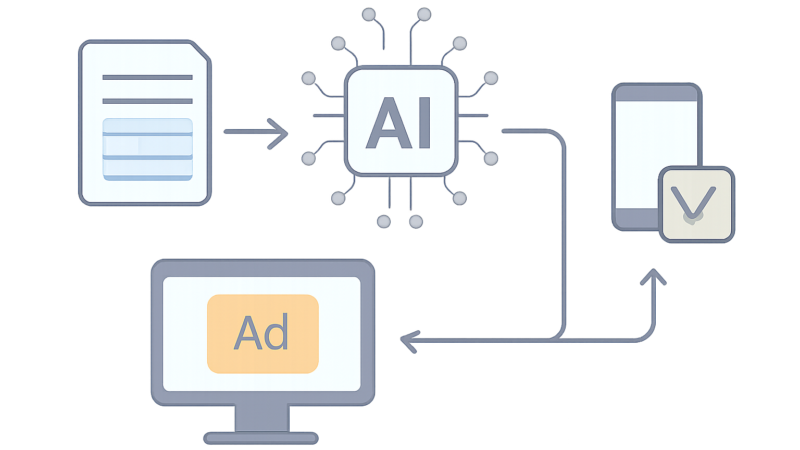

Microsoft 365 Copilot Wave 3は、Word・Excel・PowerPoint・Outlookの中で、作成、編集、要約、送信までをひと続きで進めやすくする更新だ。Copilotの新しい顔というより、仕事の画面そのものに入り込む機能群と見たほうがわかりやすい。対象は、文書作成や表計算、メール対応を日常的に行う実務者である。Microsoftの公式ブログ、Microsoft 365 Roadmap、Microsoft Learnの一次情報を突き合わせると、その狙いはかなり明確である。
このWave 3の肝は、「AIに相談する」から「AIと一緒に作業する」へ重心が移ったことにある。会話で答えをもらって終わりではなく、下書き、修正、整形、送信の途中にも手を差し込める。地味に見えるが、コピー&ペーストの往復を減らす効果は大きい。仕事の速さは、ときどき派手な新機能より、こういう“動線の短縮”で決まる。Microsoftの説明でも、Copilotを単独のチャットではなく、Microsoft 365全体の作業レイヤーとして扱っているのが興味深い。Frontier Suiteの発表も合わせて読むと、方向性はさらに見えやすい。
Microsoft 365 Copilot Wave 3とは何か
Wave 3は、Microsoft 365 Copilotの体験をアプリ内へ深く持ち込む大型更新である。何をする機能かと言えば、Wordでは文書の作成と推敲、Excelでは表整理や数式補助、PowerPointではスライド作成、Outlookではメールの下書きと整理を助ける。どこで使うものかは、Microsoft 365の対応アプリとCopilot Chatだ。誰に関係するかは、日々の業務で成果物を作る人全般である。
現時点では、ExcelとWordは一般提供、PowerPointとOutlookは順次展開という扱いで、環境によって使える範囲に差が出る。つまり、名前だけ先に走っていて、足回りはまだ整備中の部分がある。ここを知らずに期待値を上げすぎると、肩透かしを食らう。Microsoftは、Work IQという“仕事の文脈を理解する層”と結びつけて説明しており、単純な文章生成ではなく、ファイル、会議、チャット、関係性を踏まえて動くことを狙っている。AIというより、仕事机の上に座る補助役、というほうがしっくりくる。
| 項目 | 内容 | 読者への意味 |
|---|---|---|
| 何をする機能か | Word・Excel・PowerPoint・Outlook内で作成、編集、要約、送信を支援する | 画面をまたがずに仕事を進めやすい |
| どこで使うか | Microsoft 365 Copilot、Copilot Chat、対応アプリ内 | 普段の業務フローに入り込みやすい |
| 誰に関係するか | 文書、表、資料、メールを日常的に扱う実務者 | 単体のチャットAIより業務改善効果が出やすい |
| 今すぐ使えるか | WordとExcelは一般提供、PowerPointとOutlookは順次展開 | 導入環境で体験差がある |
| 注意点 | 権限、機密情報、レビュー前提の運用が必要 | 任せっぱなしは危険である |
編集部として注目したいのは、Wave 3が機能の数ではなく作業の連結を強めている点である。AI業界はしばしば機能を足し算したがるが、現場が本当に喜ぶのは「画面移動が減る」「途中で止まらない」「同じ文脈で修正できる」の三拍子だ。細かいが、ここが効く。派手なデモより、会議後の30分が削れるかどうかのほうが、現場ではずっと効くのである。
Wave 3で変わる主要作業の中身
結論から言えば、Wave 3の実用価値は文書、表、メールの三つで「途中から手を入れられる」ことにある。ゼロから全部をAIに任せる発想ではなく、既存の仕事を少しずつ前に進める道具として使うのが現実的だ。
Wordの文書作成と推敲
Wordでは、下書きを作るだけでなく、既存文書を読み直して整える使い方が目立つ。たとえば提案書、社内通知、議事録、採用資料のように、骨子はあるが表現を詰めたい文書で力を発揮しやすい。Microsoftは、文書を磨き、読みやすくし、組織の文脈に沿って修正する流れを強調している。
実務では、最初から完成品を求めるより、7割の下地を速く作らせるほうがうまくいく。たとえば「要点を3つに絞る」「経営層向けに短くする」「顧客向けに柔らかくする」と段階的に指示すると、AIの出力が安定する。編集者の感覚に近いが、校閲の神様ではないので、最後の一押しは人間の仕事だ。Wordでの肝は、原稿を“書かせる”ことではなく、直しの起点を早く作ることにある。
Excelの表整理と数式補助
Excelでは、表を要約するだけでなく、数式や構造を踏まえて整える点が重要である。売上、粗利、前年差、週次推移などをまとめる場面で、表の下ごしらえをAIに手伝わせると効率が上がる。関数の森で迷ったとき、Copilotは地図役としてかなり頼りになる。集計表の見た目を整えるだけでなく、分析の入口を素早く作るのが強みだ。
ここでの価値は、分析の答えをもらうことより、分析の準備を省くことにある。たとえば「今月の異常値を見つけたい」「部門別に並べ替えたい」「グラフを先に置きたい」と伝えると、見せ方のたたき台ができる。そこから人が解釈を入れる流れが自然だ。AIは電卓の進化形だが、経理ルールまで自然に理解しているわけではない。そこは少しだけ用心したい。Excelで大切なのは、出力の便利さより、元データの信頼性なのである。
PowerPointのたたき台作成
PowerPointは、資料の骨格づくりを早める用途で効いてくる。構成案、スライドの流れ、見出しの言い換えなど、発表前の「まだ白いスライドとのにらめっこ」を減らせるのが利点だ。細かい装飾まで一気に決めるより、まずは全体の筋を通すほうが実務では重要である。
ただし、見栄えが整って見えることと、伝わることは別物だ。資料は“きれいな完成品”になった瞬間に見落としが増えやすい。Wave 3を使うなら、構成、メッセージ、根拠の順に確認するのがよい。スライドの見た目は後で盛れるが、論点の順番は後からだと直しにくい。ここは地味だが、かなり大事である。
Outlookのメール作成と送信支援
Outlookでは、メールをゼロから書くのではなく、文脈に合う下書きを素早く組み立てるのが主眼だ。会話の流れからメールを作り、そのまま編集し、送信の段取りまで進めやすくする。メールの本数が多い人には、かなりありがたい変化である。短い依頼文、日程調整、社内共有、確認依頼のような反復作業で差が出やすい。
もっとも、ここで大事なのは送信までAIに任せることではない。誰に、何を、どの温度感で伝えるかは人が決め、AIは整形と初速を担当するのが安全だ。謝罪、契約、価格、日程調整のような文面は、下書きが速いほどよいが、確認が速いとは限らない。そこを取り違えると、便利さが火消しに変わる。「下書きはAI、責任は人間」が、今のちょうどよい線引きである。
従来Copilotとの違いを比較する
Wave 3の違いは、「アプリの外で答えるCopilot」から「アプリの中で仕事を進めるCopilot」へ比重が移った点にある。従来は会話で答えを得る使い方が中心だったが、Wave 3は作業画面の中で連続的に手を動かす。
| 観点 | 従来のCopilot | Wave 3 |
|---|---|---|
| 主な体験 | チャットで質問し、答えや下書きを得る | アプリ内で作成・編集・修正を続ける |
| 作業の流れ | 会話→コピペ→別アプリで編集 | 同じ画面で連続的に作業 |
| 向いている人 | 情報収集や要約が中心の人 | 成果物を日常的に作る実務者 |
| 注意点 | 出力の確認が中心 | 権限、履歴、保存先まで管理が必要 |
| 導入効果 | 単発の時短が中心 | 業務フロー全体の摩擦を減らしやすい |
現時点での判断としては、Wave 3は“派手な新機能”より“日々の摩擦を削る機能”として見るべきである。コピー&ペーストの往復は、時間だけでなく思考の流れも切る。アプリ間を移動するたび、脳内の文脈が少しずつ落ちるのだ。だからこそ、同じ画面で完結できる価値は小さくない。速さの本体は、ひとつの作業が途切れないことにある。
導入順序と試し方の勘所
導入は、いきなり全社展開ではなく用途を1つに絞るのがよい。最初はメール下書き、次に議事録の再編集、その次に定型レポートの整形、という順番が現実的だ。最初から全部をAI化しようとすると、便利さより混乱が先に来る。AI導入の失敗はたいてい、能力ではなく欲張りすぎで起こる。一番うまくいくのは、いちばん地味な使い方だったりする。
試すときの流れは単純でよい。①元データを整理する、②目的をはっきり伝える、③出力を人が確認する、④必要なら微修正する。この4段階を守るだけで、AIの精度評価はずいぶん安定する。たとえば「この会議メモを3行で要約し、次のアクションを箇条書きにする」といった指示から始めると、用途が見えやすい。入力が雑だと出力も雑になるので、原稿の整え方がそのまま成果を左右する。
注意点と見落としやすい論点
注意点は三つある。第一に、既存の権限設計がそのまま効くことだ。Microsoftは、Copilotが既存のMicrosoft 365権限や機密ラベルを尊重し、保存先もOneDriveやSharePointが基本になると案内している。見えてはいけない情報が急に見える設計ではないが、権限が甘い組織では、その甘さをAIが増幅させる。便利な道具ほど、裏側の設定が仕事をするのである。
第二に、一部の操作は人間の承認が必要になることだ。メール送信や外部との調整のような場面では、途中で止まる設計のほうが安心である。面倒に見えても、実務ではむしろ健全だ。AIは暴走しないことより、止まれることのほうが大事だというわけである。承認を挟む設計は、弱さではなく安全装置だと考えたい。
第三に、データをどこまで見せるかを軽く見ないことである。Copilot系の機能は、文脈を理解するほど便利になる反面、接続先や履歴、保持期間の設計が重要になる。便利な椅子には、だいたい見えないボルトがある。こういう場所こそ、設定を先に読む価値がある。“使える”と“使ってよい”は別問題であり、そこを分けて考えるのが大人の運用だ。
編集部の見立てでは、Wave 3の評価軸は「賢さ」より「業務への入り方」だ。生成の精度だけなら他のAIも追いついてくるが、Microsoft 365の強みはファイル、権限、会議、メールが同じ地図の上にあることにある。ここがハマる組織では強い。逆に、用途が散っているチームでは、まず運用の整理が先になる。AIの実力は単体ではなく、既存業務の線路にどう乗るかで決まるのである。
この記事のポイント
- Microsoft 365 Copilot Wave 3は、Word・Excel・PowerPoint・Outlookの中で作業を進めやすくする更新だ。
- 価値の中心は、コピー&ペーストを減らし、作成・編集・確認の流れを1つに寄せる点にある。
- Wordは文書推敲、Excelは表整理と数式補助、Outlookはメール下書きで特に実用的である。
- ExcelとWordは一般提供、PowerPointとOutlookは順次展開で、利用環境に差が出る。
- 導入時は権限、機密情報、確認フローを先に整えると失敗しにくい。